Équipe éditoriale CyberPlay · Publié le · Mis à jour le · 10 min de lecture
Guide et exercices en français
La synchronisation cloud maintient les fichiers alignés sur plusieurs emplacements ; une sauvegarde vise à préserver une copie récupérable. La synchronisation seule ne garantit pas la récupération, car des modifications indésirables peuvent également se propager. Un service cloud peut néanmoins offrir un historique des versions, une rétention et des fonctions de restauration utiles. La question est de savoir quelles versions restent protégées, combien de temps elles demeurent accessibles et si l'organisation a testé leur restauration.
Pour les collaborateurs, l'action concrète consiste à enregistrer leur travail dans des emplacements protégés approuvés et à signaler toute absence de protection ou modification inattendue de fichier. Vous n'avez pas besoin de concevoir un système de sauvegarde ni de restaurer vous-même un ordinateur portable infecté. Ce guide s'appuie sur un fichier fictif pour expliquer la différence entre une copie active actuelle, une version antérieure utilisable et une simple supposition non vérifiée.
Les points à retenir
- Un voyant de synchronisation réussie ne prouve pas à lui seul la récupérabilité.
- L'historique des versions et les sauvegardes protégées dépendent de la configuration et de la rétention.
- Le travail enregistré uniquement en dehors du périmètre approuvé peut ne pas être protégé.
- Lors d'un incident suspecté, la restauration relève du processus de réponse autorisé.
1. Séparer le confort d'usage de la récupérabilité
La synchronisation s'avère pratique lorsqu'un document doit être accessible à la fois sur un ordinateur portable et dans un espace de travail partagé. Si vous modifiez ou supprimez volontairement le document, le système répercute ce changement ailleurs. Ce même mécanisme peut toutefois propager une altération involontaire ou malveillante. Une seconde copie visible n'est donc pas automatiquement indépendante d'une défaillance survenue sur la première copie.
Une stratégie de sauvegarde pose une question différente : si les données actives sont perdues, corrompues ou inaccessibles, quelle version protégée peut être restaurée ? Cela implique un périmètre, un calendrier, une durée de rétention, des contrôles d'accès stricts et une procédure de restauration opérationnelle. Elle peut reposer sur une infrastructure cloud ; l'emplacement à lui seul ne garantit en rien la protection d'une copie.
Sources de cette section: Limiter les risques liés aux logiciels malveillants et aux rançongiciels
2. Comparer ce que chaque solution de stockage offre réellement
Le tableau ci-dessous décrit des configurations courantes et ne constitue pas un classement de produits. Un même service peut bénéficier de protections très différentes selon l'organisation. Microsoft, par exemple, documente la restauration de versions antérieures dans OneDrive, l'historique disponible dépendant du type de compte et de son paramétrage. Il serait inexact d'affirmer qu'aucun fichier synchronisé dans le cloud ne dispose d'option de récupération.
Demandez au responsable de votre service d'en confirmer la configuration réelle. Une icône de synchronisation signale simplement une étape du flux de travail ; elle n'indique pas si un compte supprimé peut être restauré, si les anciennes versions ont expiré ou si un attaquant disposant d'accès administratifs pourrait altérer la protection en place.
| Configuration | Ce qu'elle peut apporter | Ce qu'il reste à vérifier |
|---|---|---|
| Dossier local uniquement | Un fichier actif sur un seul appareil. | Le dossier est-il inclus dans une sauvegarde approuvée ? |
| Dossier synchronisé | Une copie active disponible sur plusieurs emplacements connectés. | La suppression ou corruption se propage-t-elle, et quel historique reste conservé ? |
| Stockage cloud avec versions | Des versions antérieures pouvant permettre une récupération. | Durée de rétention, droits d'accès, gestion des suppressions et périmètre restaurable. |
| Sauvegarde isolée et protégée | Une copie de secours aux accès distincts du travail quotidien. | Ancienneté de la copie, protection contre la compromission et tests de restauration. |
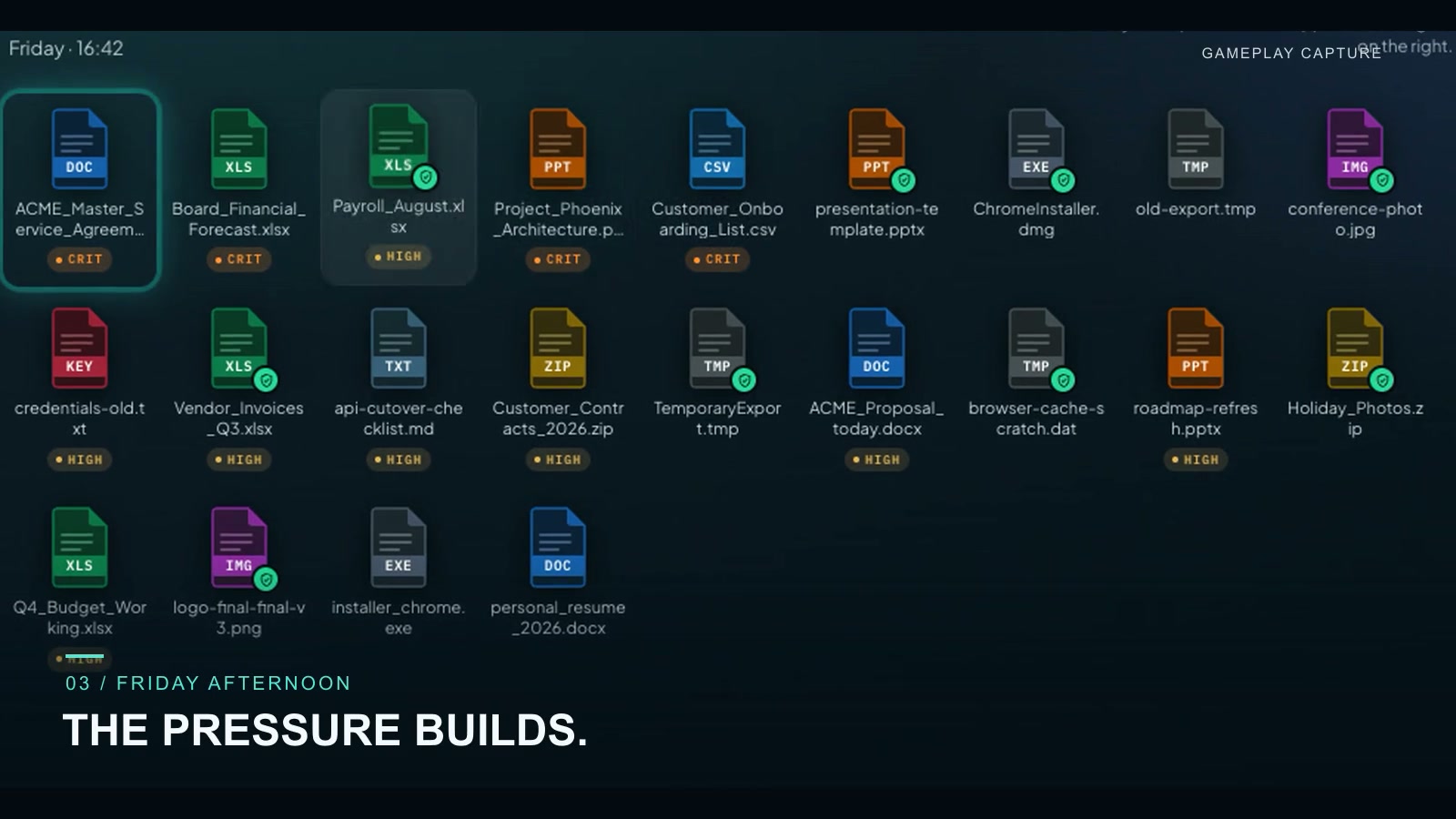
Agrandir l’image · Capture du jeu · Interface en anglais
- Identifier les données qui doivent pouvoir être récupérées
Identifiez les documents critiques pour l'entreprise, leur propriétaire et le niveau acceptable de perte de modifications récentes avant de choisir un support de stockage.
- Vérifier la protection réelle, pas seulement la présence du fichier
Un fichier visible ou un indicateur de synchronisation ne garantit pas la restauration. Déterminez quelles versions conservées résisteraient à une suppression ou à un ransomware.
Sources de cette section: Restaurer une version précédente d'un fichier stocké dans OneDrive
3. Suivre un fichier fictif au cours d'une journée de travail
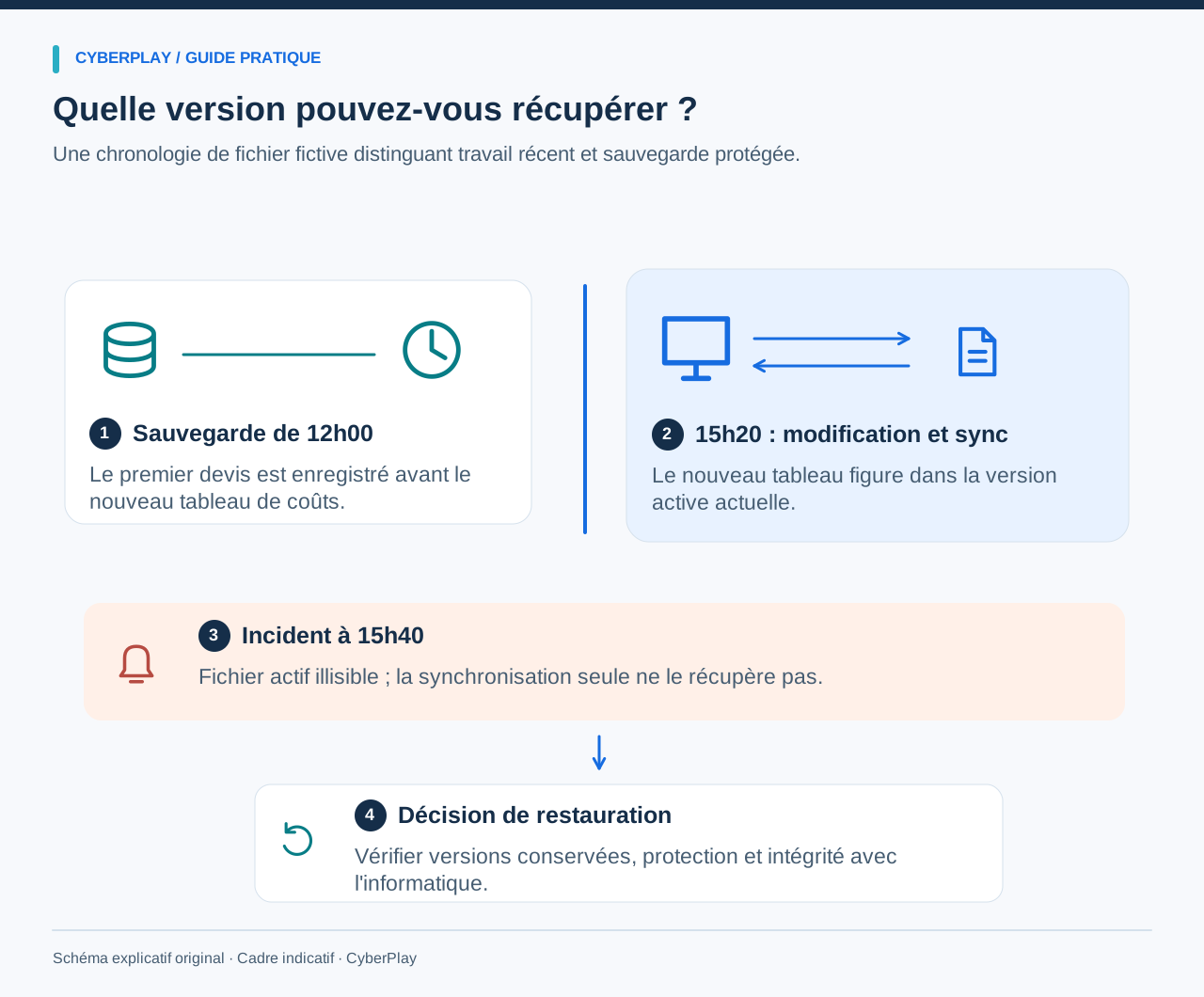
À 09h00, un collaborateur enregistre la première version d'un devis de projet dans l'espace de travail approuvé. Une sauvegarde protégée capture cette version à 12h00. À 15h20, le collaborateur ajoute un nouveau tableau de coûts et la synchronisation s'exécute. À 15h40, un incident suspect rend le fichier actuel illisible. Ces horaires fictifs permettent d'illustrer concrètement les compromis en jeu.
La sauvegarde de 12h00 préserve le devis initial mais ne contient pas les modifications apportées à 15h20. Une version de 15h20 conservée dans le cloud pourrait sauvegarder ces ajouts si ses mécanismes de protection sont restés intacts et que son contenu est exploitable. Une clé USB laissée connectée constitue une autre copie accessible, non une preuve d'isolation. L'équipe d'intervention doit inspecter les copies réelles au lieu de présumer que le nom de fichier le plus récent correspond à une version saine.
| Heure ou état | Fait établi | Implication pour la restauration |
|---|---|---|
| Sauvegarde de 12h00 | Capturée avant l'ajout du tableau de coûts. | Exploitable, mais le travail ultérieur est absent. |
| Version synchronisée de 15h20 | Contient le tableau de coûts additionnel. | Utile uniquement si une version saine reste protégée. |
| Fichier actif endommagé à 15h40 | Le fichier actif est devenu illisible. | Synchroniser cet état ne recréera pas le contenu antérieur. |
| Test de restauration autorisé | La copie s'ouvre et le contenu requis est vérifié. | Valide ce test précis, pas tous les incidents futurs. |
4. Poser cinq questions à l'équipe informatique avant l'incident
Demander simplement « Sommes-nous sauvegardés ? » est trop vague pour sécuriser votre prochain enregistrement. Posez des questions ciblées sur les documents que vous produisez. Un fichier de conception graphique, un tableur partagé et une base de données applicative locale peuvent faire l'objet de couvertures distinctes, même sur une même machine. Le guide du BSI associe stockage centralisé et tests réguliers au concept de sauvegarde ; les pratiques de stockage des collaborateurs doivent s'aligner sur ce périmètre.
Consignez les réponses du responsable de service dans la documentation d'équipe autorisée, sans y faire figurer d'éléments d'architecture ou d'accès sensibles. Une question sans réponse signale un point à clarifier avec un référent, et non un prétexte pour bricoler son propre système de sauvegarde personnel.
- Quels dossiers, applications et espaces de travail partagés approuvés sont couverts ?
- Quel volume de travail récent pourrait manquer dans les points de restauration disponibles ?
- Combien de temps les versions antérieures et les fichiers supprimés sont-ils conservés ?
- Qui peut demander et valider une restauration si le compte habituel est inaccessible ?
- À quand remonte le dernier test de restauration pour ce type de fichier ou de service ?
Sources de cette section: Concept de sauvegarde des données et stockage centralisé
5. Aligner ses habitudes de stockage sur le niveau de protection
Enregistrez vos nouveaux documents dans l'emplacement validé par l'organisation dès le départ, y compris les brouillons contenant des données clés. Surveillez et signalez les erreurs de synchronisation non résolues via le support habituel. Un document qui n'a jamais atteint sa destination protégée échappera au plan de reprise prévu, même si un ancien fichier au nom similaire y figure déjà.
Demandez l'accord nécessaire avant de déplacer un projet partagé vers un autre disque, compte ou outil. Ce transfert peut modifier les accès autorisés ainsi que la couverture de sauvegarde. Ne recourez jamais à des comptes cloud personnels ou à des clés USB non gérées pour contourner une difficulté. Pour des formats atypiques ou des déplacements hors ligne, sollicitez une solution de stockage approuvée avant que l'urgence n'incite à l'improvisation.
6. Lors d'un incident, ne pas improviser de restauration
Si des fichiers changent subitement d'extension, deviennent illisibles ou affichent d'autres comportements anormaux, interrompez votre travail courant et appliquez la procédure de gestion des incidents. Contactez le canal d'assistance désigné. Ne branchez pas vos supports de sauvegarde, ne restaurez pas d'anciennes versions en boucle et ne copiez pas les fichiers touchés dans l'espace d'une autre équipe pour les tester. Vous risqueriez d'écraser des preuves précieuses ou de compromettre une copie intacte.
Les intervenants habilités déterminent quels postes, comptes et points de restauration sont fiables. Une sauvegarde favorise la disponibilité des données, mais elle n'annule pas un vol d'informations ni ne rétablit automatiquement l'ensemble des dépendances opérationnelles. Le collaborateur peut décrire le travail manquant et son dernier état valide connu ; l'équipe d'intervention évalue quant à elle le confinement et la récupération.
Sources de cette section: Limiter les risques liés aux logiciels malveillants et aux rançongiciels
7. Explorer ces arbitrages dans Backup or Lose It
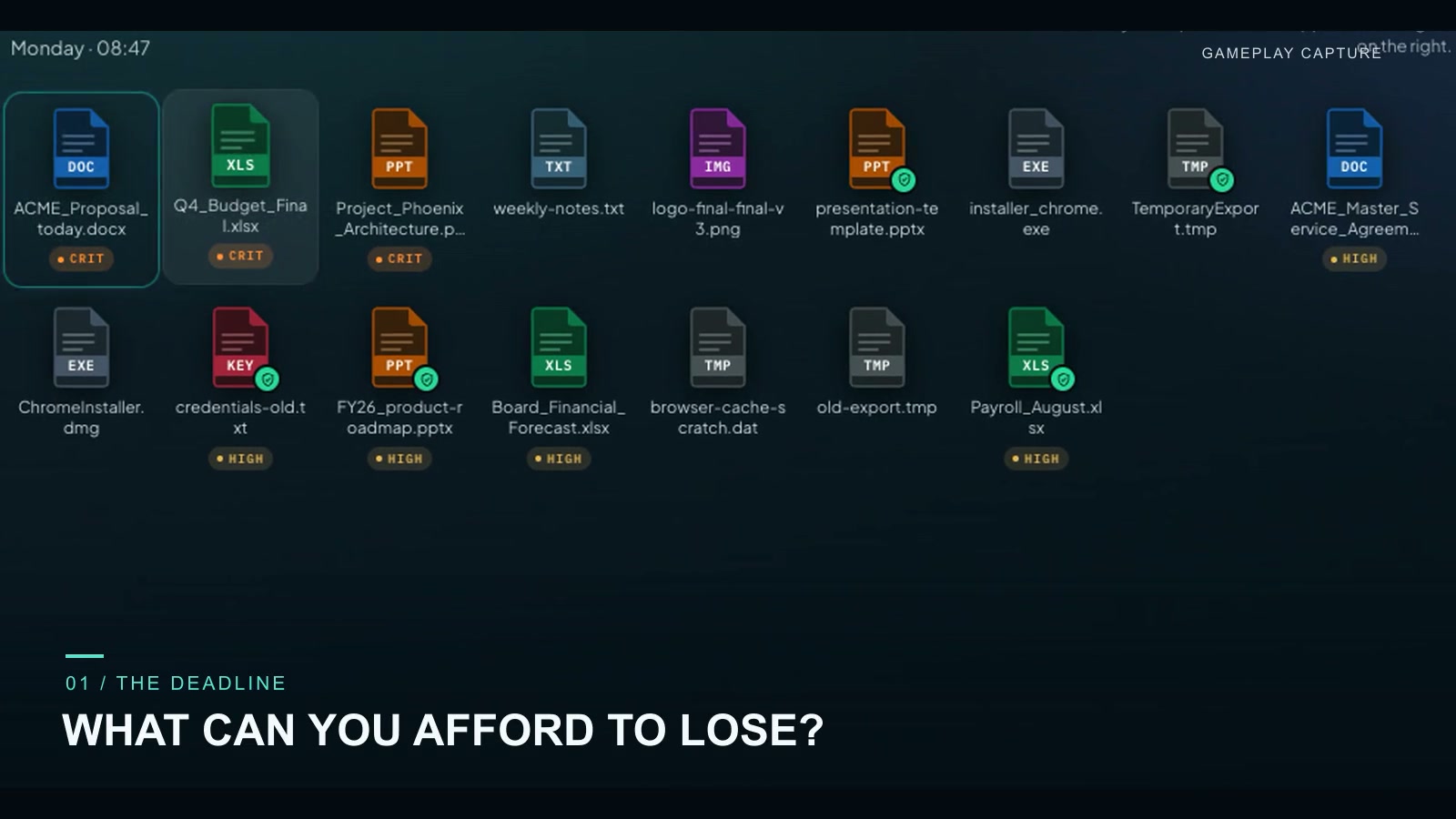
Backup or Lose It met en scène des documents professionnels confrontés à des choix de stockage, un incident et un débriefing de reprise. Les missions incluent The Deadline, Everything Is Synced… Right? et Friday Afternoon. Son environnement de stockage fictif compare le travail en cours, la synchronisation d'entreprise, les copies protégées SecureVault et d'autres emplacements. Précisez quel travail contient une copie sélectionnée et quel niveau de protection lui attribue le scénario.
Ce guide, l’interface CyberPlay et Backup or Lose It sont disponibles en français. L’article utilise de véritables captures du jeu avec des textes à l’écran en anglais. Le jeu montre les conséquences des choix de stockage et de récupération dans un modèle fictif simplifié. Ses libellés de stockage ne décrivent pas les services de votre employeur, et terminer la partie ne teste pas vos sauvegardes réelles. Toute restauration réelle doit suivre la procédure de récupération autorisée par votre organisation.
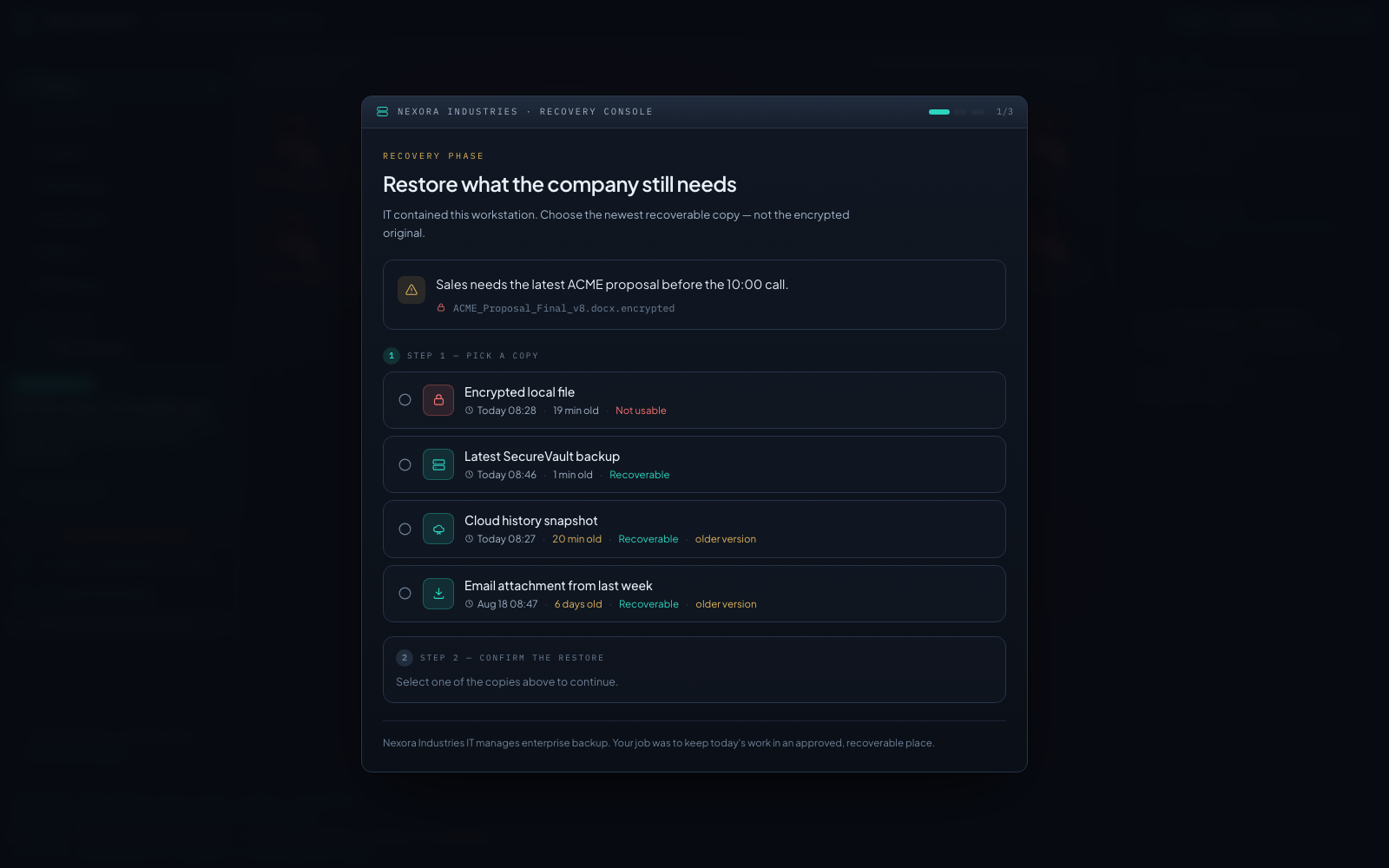
Agrandir l’image · Capture du jeu · Interface en anglais
- Vérifier si la copie est restaurable
Le fichier local chiffré est inutilisable dans ce scénario. Comparez plutôt la sauvegarde protégée et la version cloud conservée.
- Associer la version aux exigences de l'activité
Comparez les dates et les besoins opérationnels. Ce choix simulé intervient après le confinement par l'IT ; les employés doivent appliquer leur procédure de récupération approuvée.
8. Identifier la question essentielle dans une nouvelle situation
Analysez l'exemple ci-dessous avec un collègue après la lecture de ce guide. L'objectif est de faire la distinction entre la récence d'une copie et sa réelle récupérabilité. Ne demandez jamais aux participants de supprimer un fichier réel ou de simuler un rançongiciel sur un poste de travail.
9. Transformer cet apprentissage en vérification d'équipe
Sélectionnez un livrable ordinaire et identifiez son emplacement de stockage approuvé, son propriétaire et le contact responsable de sa restauration. Demandez à l'administrateur autorisé de confirmer la couverture en place et d'expliquer la procédure de test de restauration applicable. Les collaborateurs peuvent vérifier que les contenus essentiels figurent bien dans les résultats d'un test validé ; ils ne doivent pas modifier les politiques de rétention ni restaurer des systèmes de production de manière informelle.
Concluez par une action concrète en cas d'écart constaté : transférez les brouillons non protégés via le circuit officiel, résolvez un incident de synchronisation ou documentez le contact de secours pour la restauration. Reposez-vous ces questions à chaque adoption d'un nouvel outil. Compter le nombre de copies s'avère bien moins instructif que de savoir quel travail précis renferme chaque copie et comment l'organisation pourrait la récupérer en toute sécurité.
S'entraîner à cette décision en français
Utilisez Backup or Lose It pour tester en pratique les décisions présentées dans ce guide. Le guide, l'interface CyberPlay et ce jeu sont disponibles en français.
Jouer à Backup or Lose ItSources et lectures complémentaires
- Limiter les risques liés aux logiciels malveillants et aux rançongiciels — National Cyber Security Centre (Royaume-Uni). Consulté le 2026-09-13
- Restaurer une version précédente d'un fichier stocké dans OneDrive — Support Microsoft. Consulté le 2026-09-13
- Concept de sauvegarde des données et stockage centralisé — BSI (Office fédéral allemand de la sécurité des technologies de l'information). Consulté le 2026-09-13
Poursuivez votre lecture
- Signes de rançongiciel : les premiers réflexes au travail
Fichiers illisibles ou renommés ? Découvrez les signes de rançongiciel, les premiers réflexes au travail et comment transmettre un signalement utile à l’IT.
FR · 10 min de lecture - Exercice de crise rançongiciel sur table : guide pour les équipes non techniques
Organisez un exercice sur table sur un rançongiciel pour les équipes non techniques : injects fictifs, rôles clairs, escalade et kit téléchargeable.
FR · 10 min de lecture - Thèmes de sensibilisation à la cybersécurité : choisir selon les métiers et les risques
Choisissez les thèmes de cybersécurité selon les métiers et les risques. Utilisez une matrice pratique : phishing, comptes, données, accès physique et IA.
FR · 11 min de lecture - Formation à l’injection de prompt : vérifier les actions de l’IA
Apprenez à vérifier les actions de l’IA, les destinataires et les permissions. Combinez les cours CyberPlay, Data Dash et une liste pratique d’approbation.
FR · 9 min de lecture - Hameçonnage de session et de code d’appareil : vérifier l’accès
Distinguez vol de session, code d’appareil et consentement OAuth. Exercez les bons réflexes avec les cours CyberPlay et le jeu Find the Fake Login.
FR · 10 min de lecture - Fraude à la voix deepfake : apprendre à vérifier avant de payer
Entraînez les équipes à vérifier appels, paiements et demandes d’accès avec les cours CyberPlay, un rappel indépendant et des scénarios de jeu.
FR · 10 min de lecture