CyberPlay-redactie · Gepubliceerd op · Bijgewerkt op · 9 min leestijd
Gids en oefeningen in het Nederlands
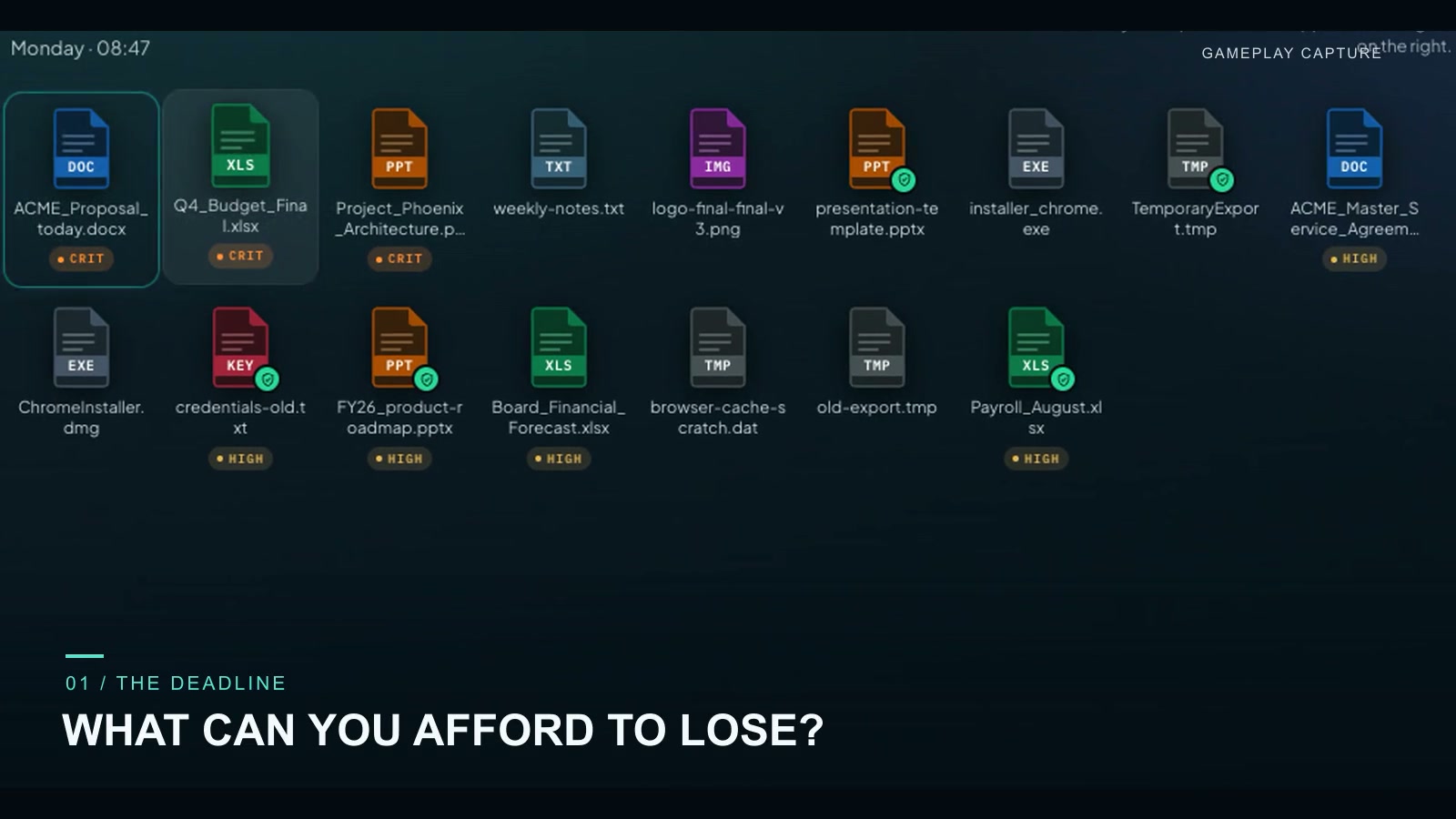
Cloudsynchronisatie houdt bestanden gelijk over verschillende locaties; een back-up is bedoeld om een herstelbaar exemplaar te bewaren. Synchronisatie alleen garandeert geen herstel, omdat ongewenste wijzigingen ook kunnen synchroniseren. Een clouddienst kan nog steeds nuttige versiegeschiedenis, retentie en herstelfuncties bieden. De vraag is welke versies beschermd blijven, hoe lang ze beschikbaar blijven en of de organisatie het herstellen ervan heeft getest.
Voor medewerkers is de praktische taak om werk op te slaan op goedgekeurde, beschermde locaties en ontbrekende bescherming of onverwachte bestandswijzigingen te melden. Je hoeft niet zelf een back-upsysteem te ontwerpen of een geïnfecteerde laptop te herstellen. Deze handleiding gebruikt één fictief bestand om het verschil uit te leggen tussen een actuele kopie, een oudere bruikbare kopie en een niet-geteste aanname.
Wat je meeneemt
- Een geslaagde synchronisatiemelding bewijst op zichzelf nog geen herstelbaarheid.
- Versiegeschiedenis en beveiligde back-ups zijn afhankelijk van configuratie en bewaartermijnen.
- Werk dat alleen buiten de goedgekeurde locaties is opgeslagen, is mogelijk niet beschermd.
- Tijdens een vermoedelijk beveiligingsincident hoort herstel thuis binnen het geautoriseerde responsproces.
1. Maak onderscheid tussen gemak en herstelbaarheid
Synchronisatie is handig wanneer een document zichtbaar moet zijn op een laptop én in een gedeelde werkomgeving. Als je het document opzettelijk bewerkt of verwijdert, voert het systeem die wijziging elders meestal ook door. Ditzelfde mechanisme kan echter ook een ongewenste wijziging verspreiden. Een tweede zichtbare kopie is daarom niet automatisch onafhankelijk van een fout in de eerste kopie.
Een back-upstrategie stelt een heel andere vraag: als de actuele werkdata verloren gaan, beschadigd raken of ontoegankelijk worden, welke beschermde versie kan dan worden teruggezet? Dat draait om reikwijdte, planning, bewaartermijnen, toegangsbeheer en een bruikbare herstelprocedure. Dit kan cloudinfrastructuur omvatten; de opslaglocatie alleen vertelt je nog niet of een kopie beschermd is.
Bronnen bij dit onderdeel: Malware- en ransomwareaanvallen beperken
2. Vergelijk wat elke opslagvorm daadwerkelijk biedt
De tabel beschrijft veelvoorkomende voorzieningen, geen productranglijst. Dezelfde clouddienst kan bij twee verschillende organisaties heel andere beveiligingsinstellingen hebben. Microsoft beschrijft bijvoorbeeld het herstellen van eerdere versies in OneDrive, waarbij de beschikbare geschiedenis afhangt van het account en de configuratie. Het zou onjuist zijn om te beweren dat een gesynchroniseerd cloudbestand nooit hersteld kan worden.
Vraag de beheerder van de gebruikte dienst om de exacte instellingen te bevestigen. Een synchronisatie-icoontje toont slechts een deel van een proces; het vertelt je niet of een verwijderd account kan worden hersteld, of oudere versies zijn verlopen of dat een aanvaller met beheerdersrechten de beveiliging kan manipuleren.
| Opslagvorm | Wat het kan bieden | Wat nog moet worden gecontroleerd |
|---|---|---|
| Alleen lokale werkmap | Een actueel werkbestand op één apparaat. | Is de map überhaupt opgenomen in een goedgekeurde back-up? |
| Gesynchroniseerde werkmap | Een actuele kopie op gekoppelde locaties. | Kunnen verwijdering of schade synchroniseren, en wat wordt bewaard? |
| Cloudopslag met versies | Eerdere versies die herstel kunnen ondersteunen. | Bewaartermijn, rechten, afhandeling van verwijderingen en herstelomvang. |
| Apart beveiligde back-up | Een herstelkopie met aparte toegangsrechten. | Leeftijd van back-up, bescherming tegen misbruik en getest herstel. |
Afbeelding vergroten · Schermafbeelding uit het spel · Engelse interface
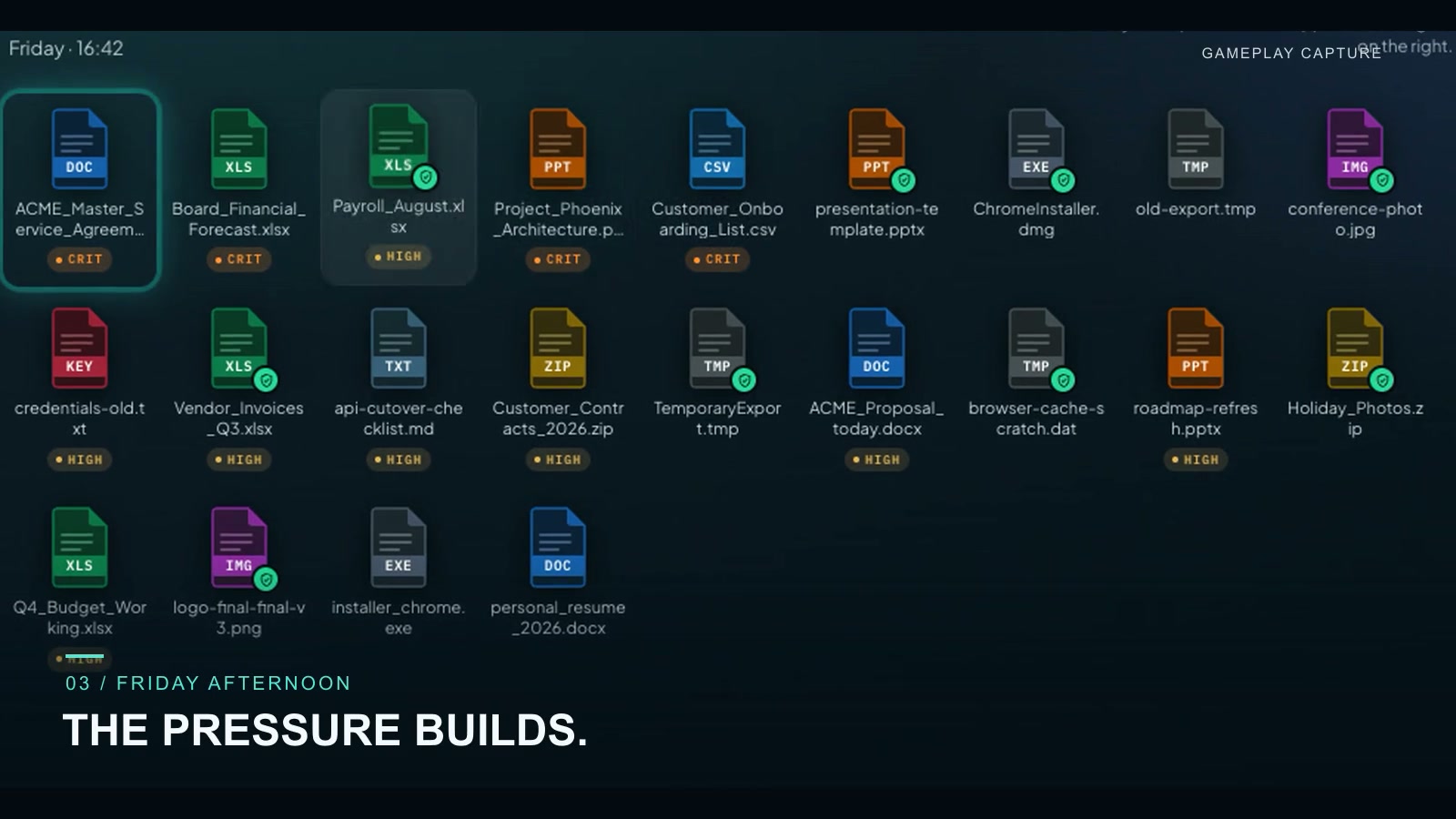
- Identificeer werk dat herstelbaar moet zijn
Benoem de documenten die het bedrijf nodig heeft, de eigenaar ervan en het acceptabele verlies van recente wijzigingen voordat er opslag wordt geselecteerd.
- Controleer de beveiliging, niet alleen de aanwezigheid van bestanden
Een zichtbaar bestand of synchronisatie-indicator is geen hersteltest. Vraag na welke bewaarde versies verwijdering of ransomware overleven.
Bronnen bij dit onderdeel: Een eerdere versie van een bestand herstellen dat is opgeslagen in OneDrive
3. Volg één fictief bestand door een werkdag
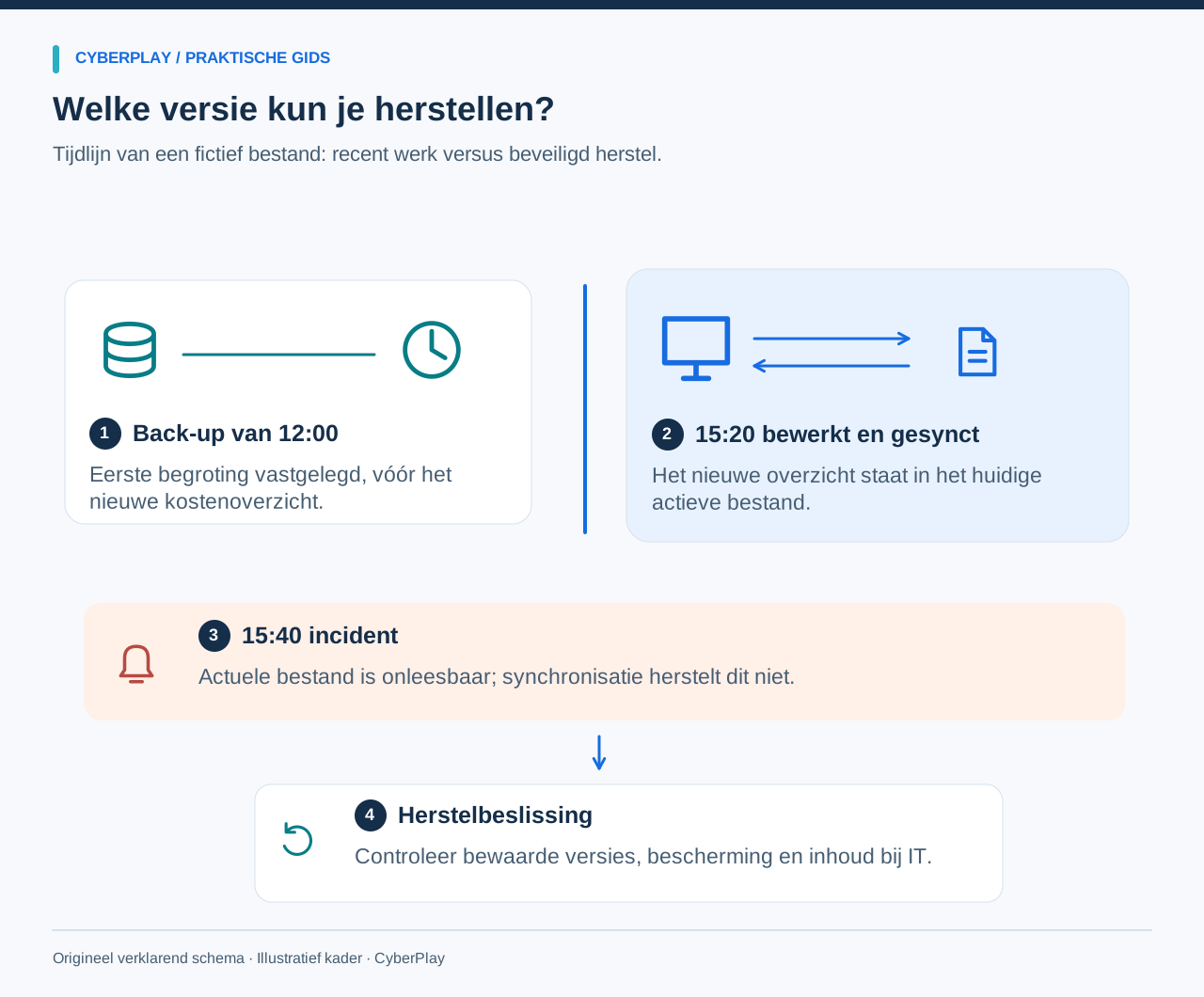
Om 09:00 uur slaat een medewerker de eerste versie van een projectbegroting op in de goedgekeurde werkomgeving. Een beveiligde back-up legt die versie om 12:00 uur vast. Om 15:20 uur voegt de medewerker een nieuw kostenoverzicht toe en wordt de synchronisatie voltooid. Om 15:40 uur maakt een vermoedelijk beveiligingsincident het huidige bestand onleesbaar. Deze tijdstippen zijn verzonnen om het dilemma inzichtelijk te maken.
De back-up van 12:00 uur behoudt wellicht de eerdere begroting, maar bevat niet de wijzigingen van 15:20 uur. Een bewaarde versie van 15:20 uur in de cloud kan die aanpassingen bevatten als de herstelfuncties intact zijn gebleven en de inhoud bruikbaar is. Een aangesloten USB-stick is simpelweg nog een bereikbare kopie, geen bewijs van veilige scheiding. Incidentonderzoekers moeten de daadwerkelijke kopieën controleren en er niet blind vanuit gaan dat de nieuwste bestandsnaam automatisch een veilige versie is.
| Tijdstip of status | Vaststaand feit | Gevolg voor herstel |
|---|---|---|
| Back-up van 12:00 uur | Vastgelegd vóór het nieuwe kostenoverzicht. | Mogelijk bruikbaar, maar mist recent werk. |
| Gesynchroniseerde versie van 15:20 uur | Bevat het toegevoegde overzicht. | Alleen nuttig als een herstelbare versie beschermd is gebleven. |
| Beschadigd bestand van 15:40 uur | Het actieve bestand is onleesbaar. | Synchronisatie van deze status herstelt de eerdere inhoud niet. |
| Geautoriseerde hersteltest | Gekozen kopie opent en vereiste inhoud klopt. | Biedt bewijs voor deze herstelpoging, niet voor elk toekomstig incident. |
4. Stel IT vijf vragen vóór het incident plaatsvindt
“Maken we back-ups?” is een te algemene vraag om je volgende opslagbeslissing op te baseren. Stel vragen die aansluiten op het werk dat je maakt. Een ontwerpbestand, een gedeeld spreadsheet en een lokale applicatiedatabase kunnen een heel verschillende dekking hebben, zelfs als ze op dezelfde computer staan. De richtlijnen van het BSI koppelen centrale opslag en getest herstel direct aan het back-upconcept; de opslagkeuzes van medewerkers moeten binnen die reikwijdte vallen.
Leg de antwoorden van de beheerder vast in de goedgekeurde teamdocumentatie, zonder gevoelige architectuur- of toegangsgegevens openbaar te maken. Een onbeantwoorde vraag is een aandachtspunt om aan een beheerder toe te wijzen, geen reden om zelf een eigen back-upoplossing te knutselen.
- Welke goedgekeurde mappen, applicaties en gedeelde werkomgevingen vallen onder de dekking?
- Hoeveel recent werk kan er maximaal ontbreken in de beschikbare herstelpunten?
- Hoe lang blijven eerdere versies en verwijderde bestanden bewaard?
- Wie mag herstel aanvragen en autoriseren als het normale account niet beschikbaar is?
- Wanneer is het herstel voor dit type bestand of dienst voor het laatst getest?
Bronnen bij dit onderdeel: Databeveiligingsconcept en gecentraliseerde gegevensopslag
5. Stem je opslaggewoonten af op de beveiliging
Sla nieuw werk vanaf het begin op in de door de organisatie goedgekeurde locatie, inclusief concepten met unieke inhoud. Controleer op onopgeloste synchronisatiefouten via de normale ondersteuningskanalen. Een document dat de beveiligde bestemming nooit heeft bereikt, valt mogelijk buiten het verwachte herstelplan, zelfs als er al een ouder document met een vergelijkbare naam staat.
Overleg altijd voordat je een gedeeld project naar een andere schijf, een ander account of een andere applicatie verplaatst. Zo'n verplaatsing kan bepalen wie er toegang toe heeft en door welke back-up het wordt gedekt. Gebruik geen persoonlijke cloudaccounts of onbeheerde USB-sticks als noodoplossing. Vraag bij afwijkende bestandstypen of offline reizen vooraf om een goedgekeurd opslagplan, voordat een naderende deadline verleidt tot improvisatie.
6. Improviseer tijdens een incident nooit zelf een herstelactie
Als bestandsnamen plotseling veranderen, bestanden onleesbaar worden of andere verontrustende symptomen vertonen zoals bij ransomware, stop dan met je gewone werkzaamheden en volg de incidentenprocedure. Neem contact op via het aangewezen ondersteuningskanaal. Sluit geen eigen back-upmedia aan, ga niet herhaaldelijk oude versies terugzetten en kopieer getroffen bestanden niet naar de werkomgeving van een ander team om ze te testen. Je kunt daarmee waardevol bewijsmateriaal overschrijven of een nog veilige kopie besmetten.
Geautoriseerde incidentbeheerders bepalen welk apparaat, welk account en welk herstelpunt te vertrouwen zijn. Een back-up helpt bij de beschikbaarheid, maar maakt datadiefstal niet ongedaan en herstelt niet automatisch elke bedrijfskritische koppeling. Een medewerker kan aangeven welk werk er ontbreekt en wanneer het voor het laatst klopte; het responsteam beoordeelt de inperking en het daadwerkelijke herstel.
Bronnen bij dit onderdeel: Malware- en ransomwareaanvallen beperken
7. Verken het dilemma in Backup or Lose It
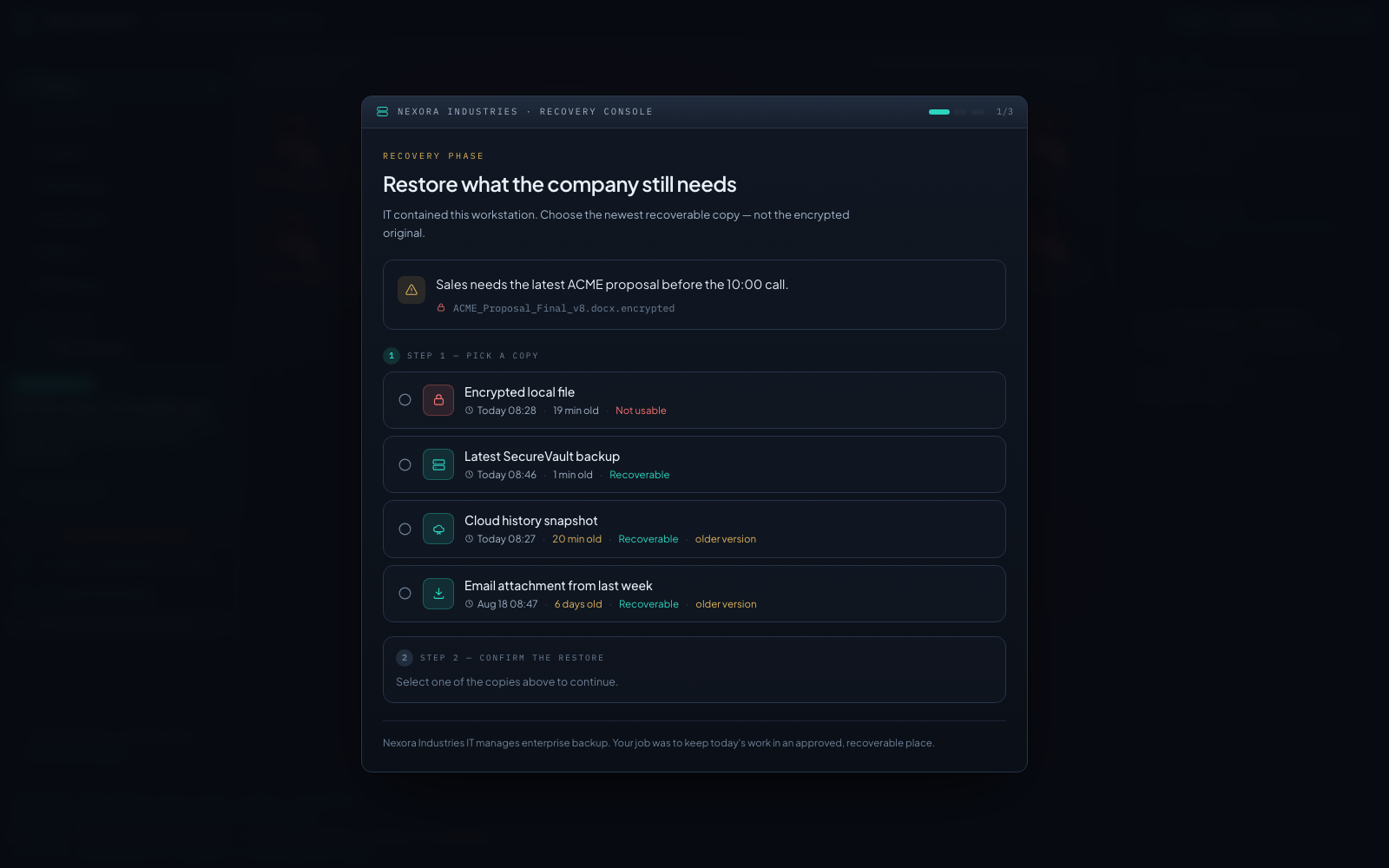
Backup or Lose It volgt zakelijke bestanden langs opslagbeslissingen, een incident en een herstelevaluatie. Missies zijn onder meer The Deadline, Everything Is Synced… Right? en Friday Afternoon. Het fictieve opslagmodel stelt actueel werk, bedrijfssynchronisatie, beveiligde SecureVault-kopieën en andere locaties tegenover elkaar. Leg uit welk werk een geselecteerde kopie bevat en welke bescherming het scenario daaraan toekent.
Deze handleiding, de CyberPlay-interface en Backup or Lose It zijn beschikbaar in het Nederlands. Het artikel gebruikt echte spelbeelden met Engelstalige schermtekst. De game laat de gevolgen van opslag- en herstelkeuzes zien in een vereenvoudigd fictief model. De opslaglabels zeggen niets over de diensten van je werkgever, en het voltooien van de game test je echte back-ups niet. Voor werkelijk herstel moet je altijd de goedgekeurde herstelprocedure van je organisatie volgen.
Afbeelding vergroten · Schermafbeelding uit het spel · Engelse interface
- Controleer of de kopie kan worden hersteld
Het versleutelde lokale bestand is in dit scenario onbruikbaar. Vergelijk in plaats daarvan de beveiligde back-up met de bewaarde cloudversie.
- Kies de versie die aansluit op het benodigde werk
Vergelijk de datums en het benodigde werk. In dit scenario heeft IT het incident eerst ingedamd. Volg als medewerker altijd de goedgekeurde herstelprocedure.
8. Kies de vraag die er echt toe doet in een nieuw scenario
Neem het onderstaande voorbeeld door met een collega na het lezen van deze handleiding. Het doel is om het onderscheid te leren maken tussen hoe recent een kopie is en hoe herstelbaar deze is. Vraag deelnemers niet om echte bestanden te verwijderen of ransomware te simuleren op een werkapparaat.
9. Vertaal de les naar een korte teamcheck
Kies één alledaags werkdocument en bepaal de goedgekeurde opslaglocatie, de eigenaar en de herstelcontactpersoon. Vraag de bevoegde beheerder om de dekking te bevestigen en een passende hersteltest toe te lichten. Medewerkers kunnen controleren of hun benodigde inhoud aanwezig is in een goedgekeurd testresultaat; ze moeten bewaartermijnen niet zelf aanpassen of productiesystemen herstellen als informele oefening.
Sluit af met een concrete actie als er een leemte is: verplaats niet-gedekte concepten via een goedgekeurd proces, los een synchronisatiefout op of documenteer de contactpersoon voor noodherstel. Stel dezelfde vragen opnieuw zodra het team een nieuwe tool in gebruik neemt. Het tellen van kopieën is minder zinvol dan begrijpen welk werk elke kopie precies bevat en wat er nodig is om dat als organisatie veilig te herstellen.
Oefen deze beslissing in de game
Gebruik Backup or Lose It om de beslissingen uit deze handleiding te oefenen. De handleiding, de CyberPlay-interface en dit spel zijn beschikbaar in het Nederlands.
Speel Backup or Lose ItBronnen en verder lezen
- Malware- en ransomwareaanvallen beperken — Nationaal Centrum voor Cyberbeveiliging van het Verenigd Koninkrijk. Geraadpleegd op 2026-09-13
- Een eerdere versie van een bestand herstellen dat is opgeslagen in OneDrive — Microsoft Ondersteuning. Geraadpleegd op 2026-09-13
- Databeveiligingsconcept en gecentraliseerde gegevensopslag — BSI. Geraadpleegd op 2026-09-13
Lees verder
- Ransomware herkennen: de eerste stappen voor medewerkers
Bestanden plots onleesbaar of hernoemd? Leer vroege signalen van ransomware herkennen, veilig handelen en IT nuttig informeren via een praktische oefening.
NL · 9 min leestijd - Ransomware-tabletop-oefening voor niet-technische teams: een handleiding voor de oefenleider
Leid een ransomware-tabletop voor niet-technische teams met fictieve injects, duidelijke rollen, escalatiebesluiten, continuïteit en een oefenleiderspakket.
NL · 9 min leestijd - Security-awarenessonderwerpen: kiezen op basis van werk en risico’s
Kies security-awarenessonderwerpen op basis van rollen, taken en werkplekrisico’s. Gebruik een praktische matrix en oefen beslissingen met herkenbare scenario’s.
NL · 9 min leestijd - Promptinjectie: train medewerkers om AI-acties te controleren
Leer medewerkers AI-acties, ontvangers en gegevens te controleren. Verbind CyberPlay-cursussen en Data Dash met goedkeuringsregels en bruikbare meldingen.
NL · 8 min leestijd - Phishing met sessies en apparaatcodes: wat keurt u goed?
Onderscheid sessiephishing, apparaatcodes en OAuth-toestemming. Oefen veilige accountbeslissingen met CyberPlay-cursussen en Find the Fake Login.
NL · 9 min leestijd - Training tegen deepfake-stemfraude: verifieer vóór betaling of toegang
Oefen onafhankelijk terugbellen bij deepfake-stemfraude. Verbind CyberPlay-cursussen met betalingen, helpdeskcontroles en scenario’s in The Social Engineer.
NL · 9 min leestijd