Equipo editorial de CyberPlay · Publicado el · Actualizado el · 10 min de lectura
Guía y ejercicios en español
La sincronización en la nube mantiene los archivos alineados entre distintas ubicaciones; una copia de seguridad está destinada a preservar una copia recuperable. La sincronización por sí sola no garantiza la recuperación, ya que los cambios no deseados también pueden sincronizarse. Aun así, un servicio en la nube puede proporcionar funciones útiles de historial de versiones, retención y recuperación. La cuestión es qué versiones permanecen protegidas, cuánto tiempo están disponibles y si la organización ha probado a restaurarlas.
Para los empleados, la tarea práctica consiste en guardar el trabajo en ubicaciones aprobadas y protegidas, y notificar la falta de protección o los cambios inesperados en los archivos. No necesitas diseñar un sistema de backup ni restaurar tú mismo un portátil infectado. Esta guía utiliza un archivo ficticio para explicar la diferencia entre una copia actual, una copia anterior utilizable y una suposición no comprobada.
Lo que te llevas
- Un indicador de sincronización correcta no demuestra por sí solo la capacidad de recuperación.
- El historial de versiones y las copias de seguridad protegidas dependen de la configuración y la retención.
- El trabajo guardado exclusivamente fuera del alcance aprobado podría no estar protegido.
- Durante una sospecha de incidente, la restauración corresponde al proceso de respuesta autorizado.
1. Separar la comodidad de la capacidad de recuperación
La sincronización es útil cuando un documento debe aparecer tanto en un portátil como en un espacio de trabajo compartido. Si editas o eliminas el documento intencionadamente, el sistema puede replicar ese cambio en otros lugares. El mismo mecanismo puede propagar un cambio no deseado. Por lo tanto, una segunda copia visible no es automáticamente independiente del fallo de la primera.
Una estrategia de copia de seguridad plantea una pregunta diferente: si los datos de trabajo se pierden, se corrompen o resultan inaccesibles, ¿qué versión protegida se puede restaurar? Esto implica alcance, tiempos, retención, controles de acceso y un procedimiento de restauración utilizable. Puede incluir infraestructura en la nube; la ubicación por sí sola no te indica si una copia está protegida.
Fuentes de esta sección: Mitigación de ataques de malware y ransomware
2. Comparar lo que ofrece realmente cada modalidad de almacenamiento
La tabla describe configuraciones habituales, no una clasificación de productos. Un mismo servicio puede tener distintas protecciones en dos organizaciones. Microsoft, por ejemplo, documenta la recuperación de versiones anteriores en OneDrive, con un historial disponible que depende de la cuenta y la configuración. Sería inexacto afirmar que ningún archivo sincronizado en la nube tiene opción de recuperación.
Pide al responsable de tu servicio real que confirme su configuración. Un icono de sincronización informa sobre parte de un flujo de trabajo; no te dice si se puede recuperar una cuenta eliminada, si las versiones anteriores han caducado o si un atacante con acceso administrativo podría alterar la protección.
| Modalidad | Qué puede ofrecer | Qué queda por comprobar |
|---|---|---|
| Carpeta de trabajo solo local | Un archivo de trabajo actual en un único dispositivo. | ¿Está la carpeta incluida en una copia de seguridad aprobada? |
| Carpeta de trabajo sincronizada | Una copia actual disponible en ubicaciones conectadas. | ¿Pueden propagarse borrados o corrupciones y qué historial hay? |
| Almacenamiento en la nube con versiones | Versiones anteriores que pueden facilitar la recuperación. | Retención, permisos, gestión de borrados y alcance del restore. |
| Copia de seguridad protegida por separado | Una copia de recuperación con controles independientes del trabajo. | Antigüedad del backup, aislamiento y restauración probada. |
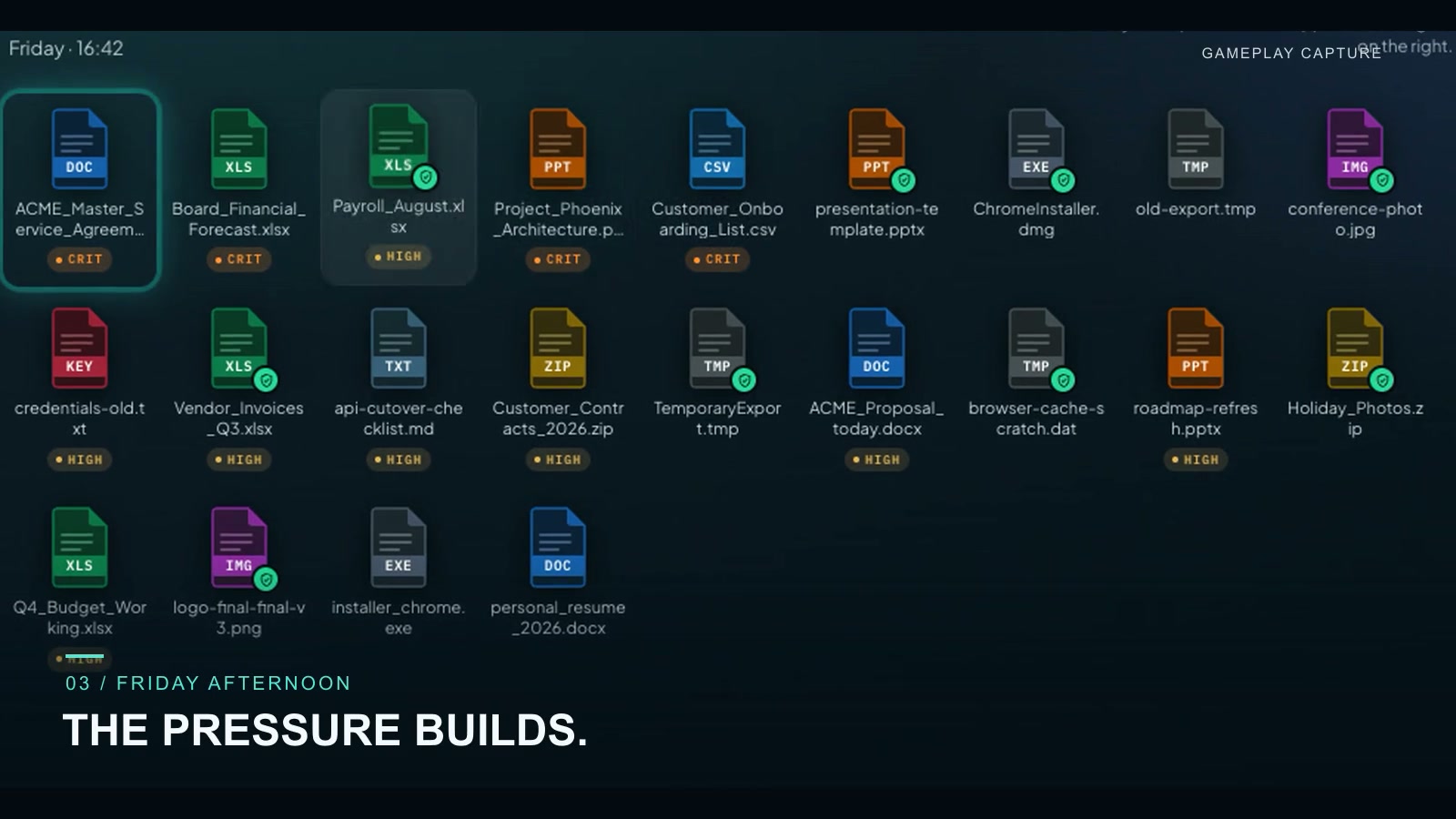
Ampliar imagen · Captura del juego · Interfaz en inglés
- Identificar el trabajo que debe ser recuperable
Identifique los documentos que el negocio necesita, su propietario y la pérdida aceptable de cambios recientes antes de seleccionar el almacenamiento.
- Verificar la protección, no solo la presencia del archivo
Un archivo visible o un indicador de sincronización no constituye una prueba de restauración. Pregunte qué versiones retenidas sobreviven a un borrado o a un ataque de ransomware.
Fuentes de esta sección: Restaurar una versión anterior de un archivo almacenado en OneDrive
3. Seguir un archivo ficticio a lo largo de una jornada laboral
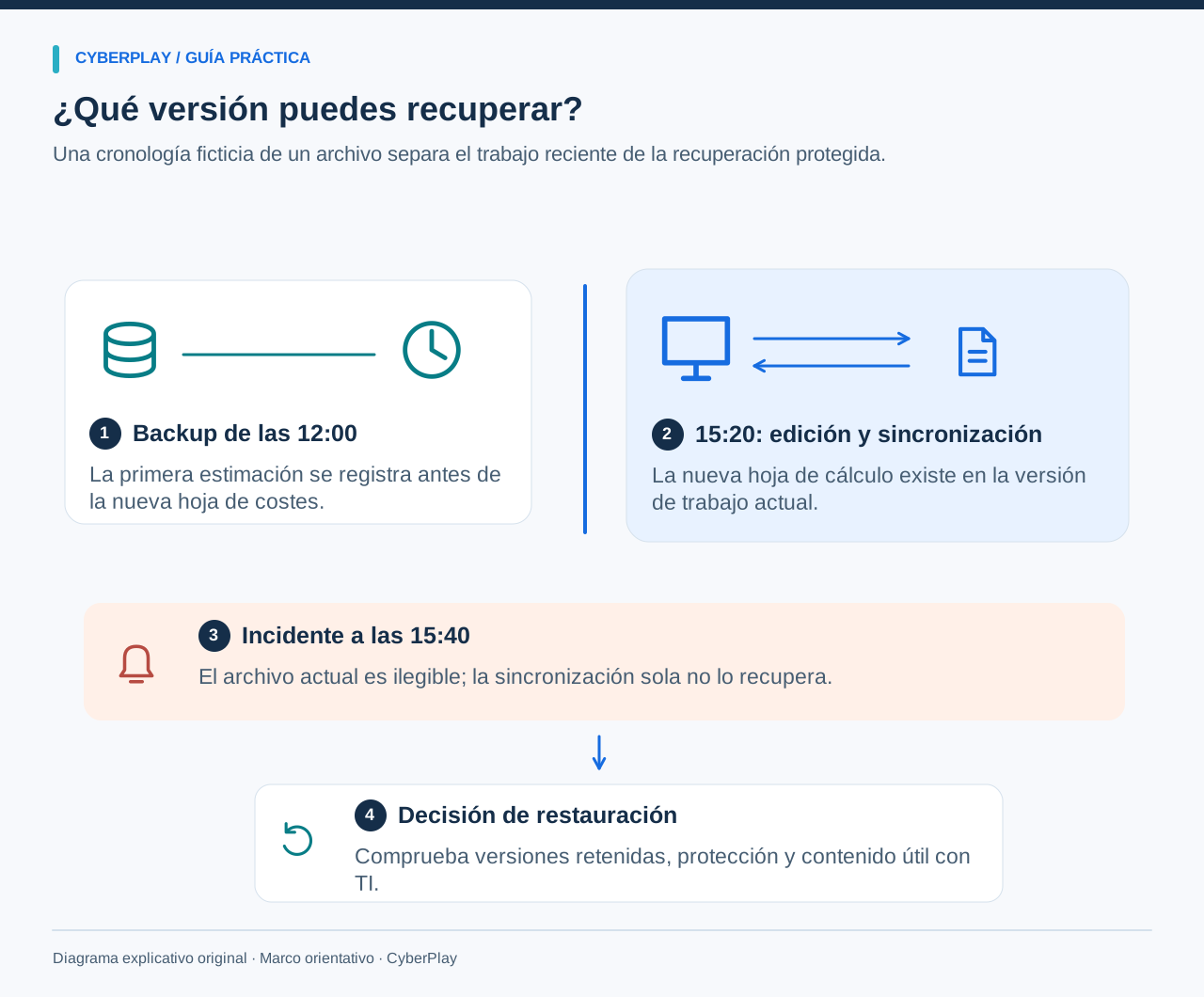
A las 09:00, un empleado guarda la primera versión de la estimación de un proyecto en el espacio de trabajo aprobado. Una copia de seguridad protegida registra esa versión a las 12:00. A las 15:20, el empleado añade una nueva hoja de costes y se completa la sincronización. A las 15:40, una sospecha de incidente hace que el archivo actual sea ilegible. Estas horas son ficticias para hacer visible el dilema.
El backup de las 12:00 puede conservar la estimación inicial, pero no puede contener los cambios realizados a las 15:20. Una versión retenida de las 15:20 en la nube podría conservar esos cambios si sus controles de recuperación sobrevivieron y el contenido es utilizable. Una unidad USB que se deja conectada es otra copia accesible, no una prueba de separación. El equipo de respuesta debe comprobar las copias reales en lugar de asumir que el nombre de archivo más reciente identifica una versión segura.
| Hora o estado | Hecho conocido | Implicación para la recuperación |
|---|---|---|
| Backup de las 12:00 | Capturado antes de la nueva hoja de costes. | Puede ser utilizable, pero no incluye el trabajo posterior. |
| Versión sincronizada de las 15:20 | Incluye la hoja adicional. | Útil solo si una versión recuperable sigue protegida. |
| Archivo actual dañado a las 15:40 | El archivo en uso no se puede leer. | Sincronizar ese estado no recrea el contenido anterior. |
| Prueba de restauración autorizada | La copia elegida abre y se valida el contenido requerido. | Prueba esa restauración concreta, no futuros incidentes. |
4. Hacer cinco preguntas al equipo de TI antes del incidente
Preguntar «¿tenemos copia de seguridad?» es demasiado genérico para guiar la próxima vez que guardes un archivo. Haz preguntas vinculadas al trabajo que generas. Un archivo de diseño, una hoja de cálculo compartida y una base de datos de una aplicación local pueden tener coberturas distintas aunque estén en el mismo ordenador. La guía de la BSI vincula el almacenamiento centralizado y la recuperación probada con el concepto de copia de seguridad; las decisiones de almacenamiento de los empleados deben ajustarse a ese alcance.
Registra las respuestas del responsable del servicio en la documentación aprobada del equipo, sin publicar detalles sensibles de arquitectura o de acceso. Una pregunta sin respuesta es una brecha que debe asignarse a un responsable, no un motivo para construir un servicio de backup personal.
- ¿Qué carpetas, aplicaciones y espacios de trabajo compartidos aprobados están cubiertos?
- ¿Cuánto trabajo reciente podría faltar en los puntos de recuperación disponibles?
- ¿Cuánto tiempo se conservan las versiones anteriores y los archivos eliminados?
- ¿Quién puede solicitar y autorizar la restauración si la cuenta habitual no está disponible?
- ¿Cuándo se probó por última vez la recuperación para este tipo de archivo o servicio?
Fuentes de esta sección: Concepto de copia de seguridad de datos y almacenamiento centralizado de datos
5. Adaptar los hábitos de almacenamiento a la protección
Guarda el trabajo nuevo en la ubicación aprobada por la organización desde el principio, incluidos los borradores con contenido exclusivo. Comprueba si hay errores de sincronización sin resolver a través del proceso de soporte habitual. Un documento que nunca llegó a su destino protegido puede quedar fuera del plan de recuperación previsto, incluso si existe allí un documento anterior con un nombre similar.
Pregunta antes de mover un proyecto compartido a otra unidad, cuenta o aplicación. Ese traslado puede cambiar quién puede acceder a él y qué copia de seguridad lo cubre. Mantén las cuentas personales en la nube y las copias en USB no gestionadas fuera de las soluciones provisionales. Para tipos de archivo inusuales o desplazamientos sin conexión, solicita un plan de almacenamiento aprobado antes de que la proximidad de la fecha límite incite a improvisar.
6. Durante un incidente, no improvisar la restauración
Si los archivos cambian repentinamente de nombre, se vuelven ilegibles o muestran otros síntomas preocupantes, detén el trabajo ordinario y sigue el procedimiento ante incidentes. Contacta a través de la vía de soporte designada. No conectes tus soportes de backup, no restaures repetidamente versiones antiguas ni copies archivos afectados en el espacio de trabajo de otro equipo para probarlos. Podrías sobrescribir pruebas útiles o exponer una copia intacta.
Los responsables autorizados deciden en qué dispositivo, cuenta y punto de recuperación se puede confiar. La copia de seguridad contribuye a la disponibilidad, pero no revierte el robo de datos ni restaura automáticamente todas las dependencias empresariales. El empleado puede describir qué trabajo falta y cuándo estuvo correcto por última vez; el equipo de respuesta evalúa la contención y la recuperación.
Fuentes de esta sección: Mitigación de ataques de malware y ransomware
7. Explorar el equilibrio en Backup or Lose It
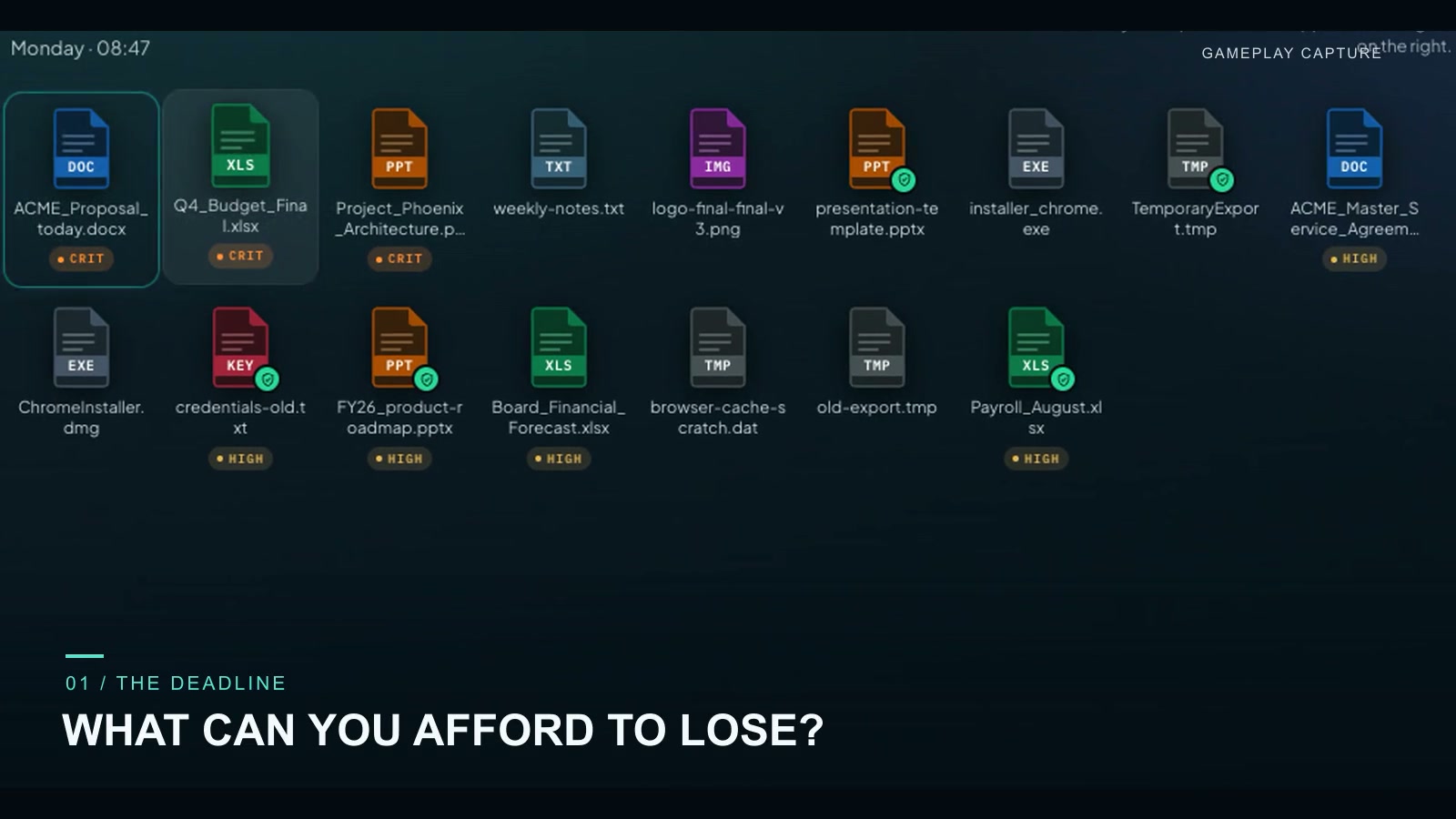
Backup or Lose It acompaña a una serie de archivos de trabajo a través de decisiones de almacenamiento, un incidente y un análisis posterior a la recuperación. Entre sus misiones se incluyen The Deadline, Everything Is Synced… Right? y Friday Afternoon. Su modelo ficticio de almacenamiento compara el trabajo actual, la sincronización de la empresa, las copias protegidas en SecureVault y otras ubicaciones. Explica qué trabajo contiene una copia seleccionada y qué protección le otorga el escenario.
Esta guía, la interfaz de CyberPlay y Backup or Lose It están disponibles en español. El artículo utiliza capturas reales del juego con texto en pantalla en inglés. El juego muestra las consecuencias de las decisiones de almacenamiento y recuperación mediante un modelo ficticio simplificado. Sus etiquetas de almacenamiento no describen los servicios de tu empresa, y completarlo no pone a prueba tus copias de seguridad reales. Cualquier restauración real debe seguir el procedimiento de recuperación autorizado por la organización.
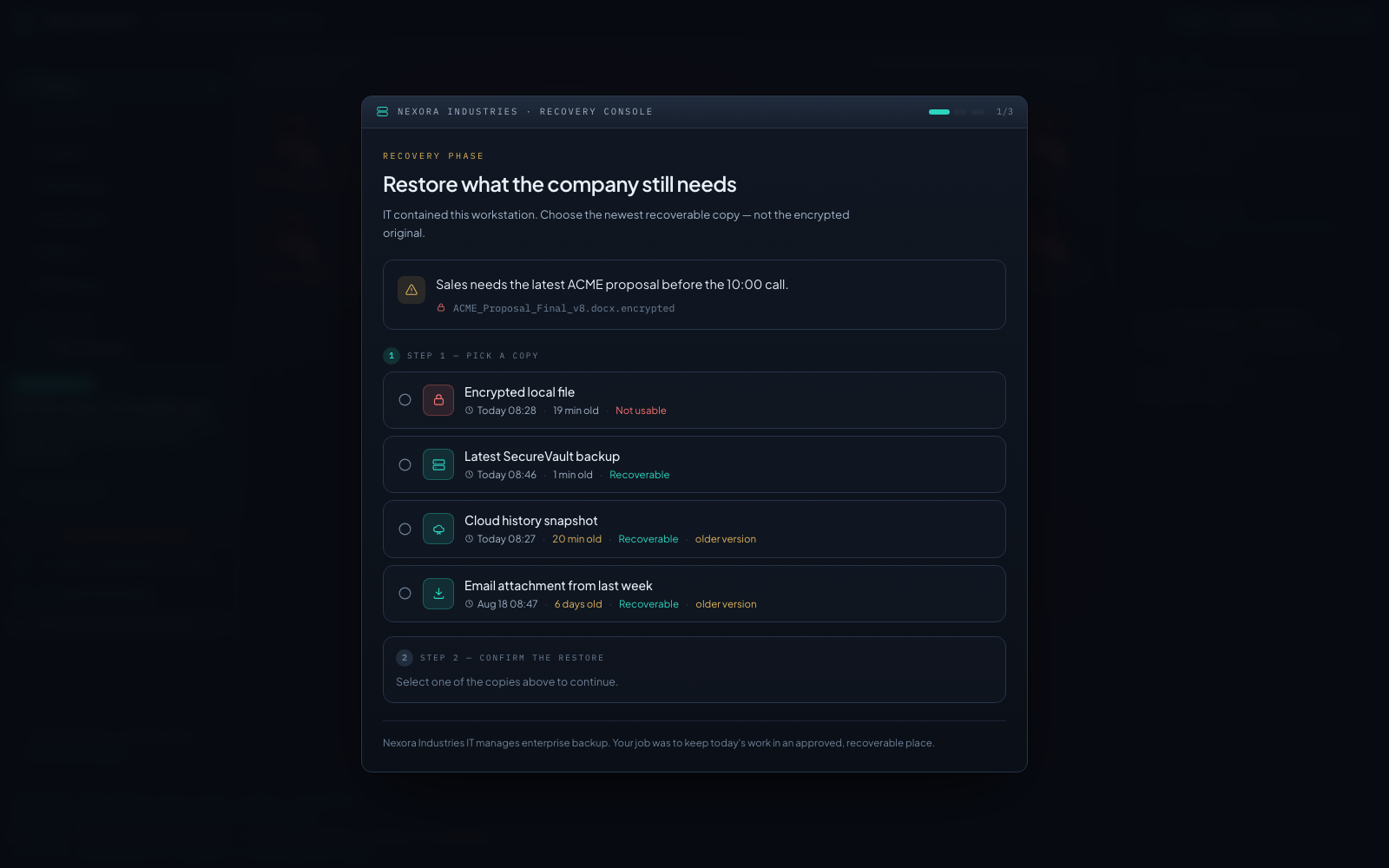
Ampliar imagen · Captura del juego · Interfaz en inglés
- Comprobar si la copia se puede recuperar
El archivo local cifrado no se puede utilizar en este escenario. En su lugar, compare la copia de seguridad protegida y la versión retenida en la nube.
- Hacer coincidir la versión con el trabajo requerido
Compare las fechas y el trabajo que se necesita recuperar. En este escenario, el equipo de TI ya ha contenido el incidente; los empleados deben seguir el procedimiento de recuperación aprobado.
8. Elegir la pregunta adecuada en un nuevo escenario
Utiliza el siguiente ejemplo con un compañero después de leer la guía. El objetivo es distinguir la novedad de una copia de su capacidad de recuperación. No pidas a los participantes que eliminen un archivo real ni que simulen un ransomware en un dispositivo de trabajo.
9. Convertir la lección en una breve comprobación en equipo
Elige un producto de trabajo habitual e identifica su ubicación aprobada, su responsable y el contacto para la recuperación. Pide al administrador autorizado que confirme la cobertura y explique una prueba de restauración adecuada. Los empleados pueden verificar que el contenido necesario esté presente en el resultado de una prueba aprobada; no deben modificar las directivas de retención ni restaurar sistemas de producción como un ejercicio informal.
Si detectas una carencia, concluye con una acción concreta: traslada los borradores no cubiertos mediante un proceso aprobado, resuelve un error de sincronización o documenta el contacto de respaldo para la restauración. Vuelve a plantearte la pregunta cuando el equipo adopte una nueva herramienta. Contar copias es menos útil que comprender qué trabajo contiene cada una y qué permitiría a la organización recuperarla de forma segura.
Practica esta decisión en español
Utiliza Backup or Lose It para ensayar las decisiones explicadas en esta guía. La guía, la interfaz de CyberPlay y este juego están disponibles en español.
Jugar a Backup or Lose ItFuentes y lecturas adicionales
- Mitigación de ataques de malware y ransomware — Centro Nacional de Ciberseguridad del Reino Unido (NCSC). Consultado el 2026-09-13
- Restaurar una versión anterior de un archivo almacenado en OneDrive — Soporte técnico de Microsoft. Consultado el 2026-09-13
- Concepto de copia de seguridad de datos y almacenamiento centralizado de datos — Oficina Federal de Seguridad de la Información (BSI). Consultado el 2026-09-13
Sigue explorando
- Señales de ransomware: qué hacer en los primeros minutos
¿Archivos ilegibles o renombrados de repente? Aprende a detectar señales de ransomware, actuar con seguridad y enviar un aviso útil a TI. Practica en español.
ES · 10 min de lectura - Simulación de ransomware para equipos no técnicos: guía de facilitación
Dirige una simulación de ransomware para equipos no técnicos con roles, novedades del escenario y decisiones de continuidad. Descarga la guía de facilitación.
ES · 12 min de lectura - Temas de formación en ciberseguridad: elegir según la función y el riesgo
Elige temas de formación en ciberseguridad según funciones y riesgos laborales. Utiliza una matriz práctica sobre phishing, cuentas, datos, acceso, IA y avisos.
ES · 11 min de lectura - Formación sobre prompt injection: comprueba qué puede hacer tu asistente de IA
Aprende a revisar acciones de IA, proteger datos y comunicar errores con Cursos de CyberPlay, Data Dash y una lista práctica para aprobar acciones.
ES · 7 min de lectura - Phishing de sesión y código de dispositivo: una página real no basta
Compara el robo de cookies de sesión, el phishing con códigos de dispositivo y el consentimiento OAuth. Practica con Cursos y Find the Fake Login.
ES · 8 min de lectura - Fraude con voces clonadas: verifica la solicitud antes de dar dinero o acceso
Practica una llamada de verificación ante voces con IA, suplantación de directivos y solicitudes al soporte. Conecta Cursos de CyberPlay con juegos prácticos.
ES · 8 min de lectura