Редакційна команда CyberPlay · Опубліковано · Оновлено · 8 хв читання
Посібник і вправи українською
Синхронізація у хмарі підтримує узгодженість файлів на різних пристроях; резервна копія призначена для збереження копії, яку можна відновити. Сама лише синхронізація не гарантує відновлення, оскільки небажані зміни також можуть синхронізуватися. Хмарний сервіс усе ж може надавати корисні функції історії версій, зберігання та відновлення. Питання полягає в тому, які саме версії залишаються захищеними, як довго вони доступні та чи тестувала організація їхнє відновлення.
Для співробітників практичне завдання полягає в тому, щоб зберігати результати роботи у схвалених захищених місцях і повідомляти про відсутність захисту або неочікувані зміни у файлах. Вам не потрібно самостійно проєктувати систему резервного копіювання чи відновлювати заражений ноутбук. Цей посібник використовує один вигаданий файл, щоб пояснити різницю між поточною копією, старішою придатною до використання копією та неперевіреним припущенням.
Головне, що варто запам’ятати
- Індикатор успішної синхронізації сам по собі не доводить можливість відновлення.
- Історія версій і захищені резервні копії залежать від конфігурації та термінів зберігання.
- Робота, збережена лише за межами схваленого сховища, може бути незахищеною.
- Під час підозри на інцидент відновлення є частиною авторизованого процесу реагування.
1. Відокремлюйте зручність від можливості відновлення
Синхронізація корисна, коли документ має відображатися на ноутбуці та у спільному робочому просторі. Якщо ви навмисно редагуєте або видаляєте документ, система може повторити цю зміну в інших місцях. Той самий механізм може поширити й небажану зміну. Таким чином, друга видима копія не стає автоматично незалежною від збою першої копії.
Стратегія резервного копіювання ставить інше питання: якщо робочі дані втрачено, пошкоджено або вони стали недоступними, яку захищену версію можна відновити? Це передбачає визначення обсягу, часу, термінів зберігання, контролю доступу та придатної до застосування процедури відновлення. Це може охоплювати хмарну інфраструктуру; саме лише розташування не свідчить про те, чи захищена копія.
Джерела розділу: Зменшення ризиків атак шкідливого ПЗ та ransomware
2. Порівняйте, що насправді надає кожен варіант зберігання
У таблиці описано поширені варіанти, а не рейтинг продуктів. Один і той самий сервіс може мати різні рівні захисту у двох окремих організаціях. Наприклад, Microsoft описує відновлення попередніх версій у OneDrive, де доступна історія залежить від облікового запису та конфігурації. Було б неточно стверджувати, що будь-який синхронізований хмарний файл узагалі не має можливості відновлення.
Зверніться до власника вашого сервісу, щоб уточнити його налаштування. Значок синхронізації повідомляє лише про частину робочого процесу; він не дає відповіді на те, чи можна відновити видалений обліковий запис, чи минув термін зберігання старіших версій або чи міг зловмисник з адміністративним доступом змінити захист.
| Варіант зберігання | Що він може забезпечити | Що потрібно перевірити |
|---|---|---|
| Лише локальна робоча папка | Поточний робочий файл на одному пристрої. | Чи включена папка до схваленого резервного копіювання взагалі? |
| Синхронізована робоча папка | Поточна копія, доступна на підключених пристроях. | Чи пошириться видалення або збій, і яка історія зберігається? |
| Хмарне сховище з контролем версій | Попередні версії, що можуть допомогти у відновленні. | Терміни зберігання, права доступу, обробка видалень та обсяг. |
| Окремо захищена резервна копія | Копія для відновлення з окремим контролем від звичайного доступу. | Вік копії, захист від компрометації та тестоване відновлення. |
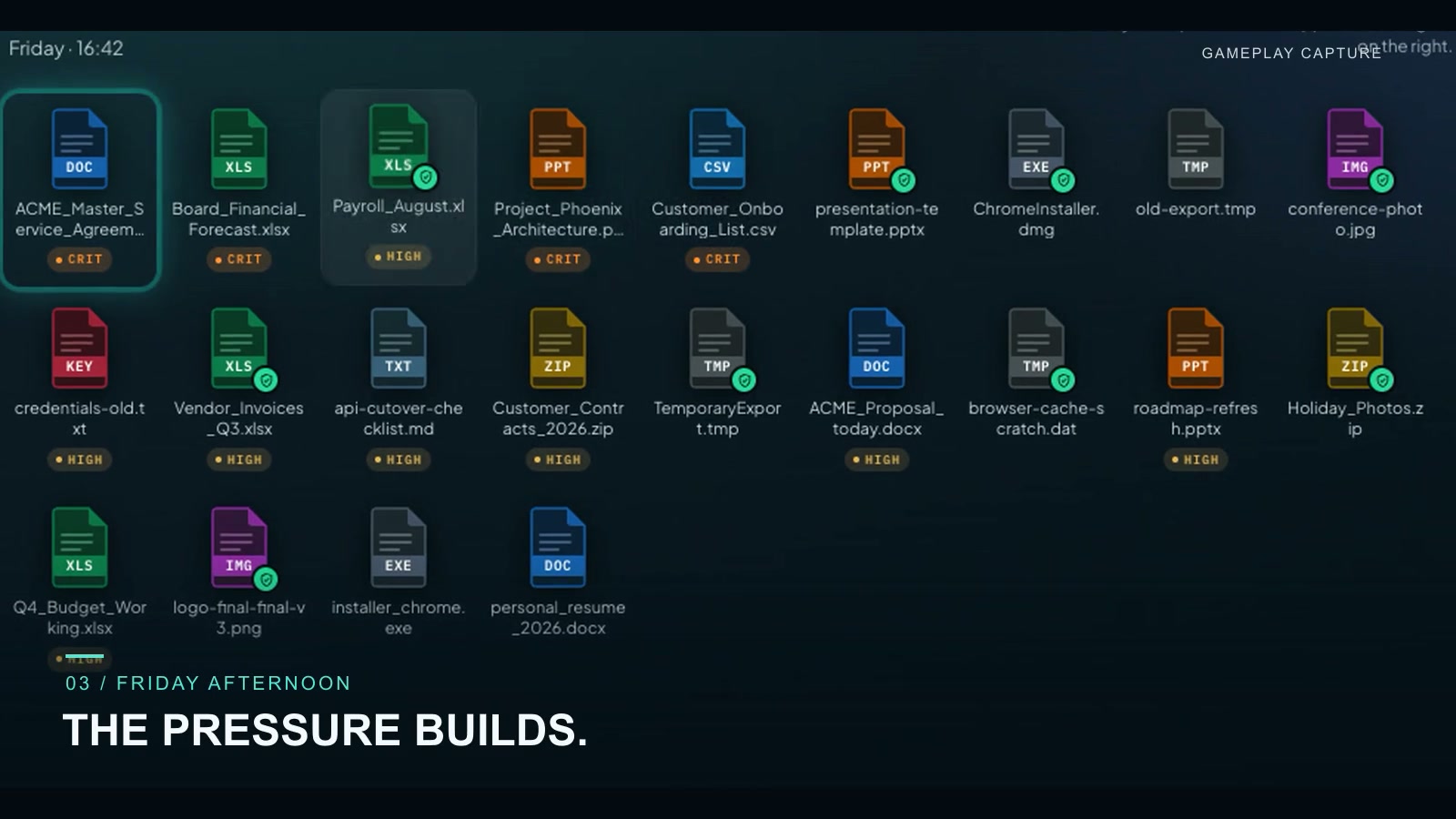
Збільшити зображення · Знімок екрана гри · Англійський інтерфейс
- Визначте робочі дані, які мають підлягати відновленню
Перш ніж вибирати сховище, вкажіть необхідні для бізнесу документи, їхнього власника та допустимий обсяг втрати останніх змін.
- Перевіряйте саме захист, а не лише наявність файлу
Видимий файл чи індикатор синхронізації не замінюють тестування відновлення. З'ясуйте, які збережені версії залишаться доступними в разі видалення або атаки програм-вимагачів.
Джерела розділу: Відновлення попередньої версії файлу, збереженого в OneDrive
3. Простежте шлях одного вигаданого файлу протягом робочого дня
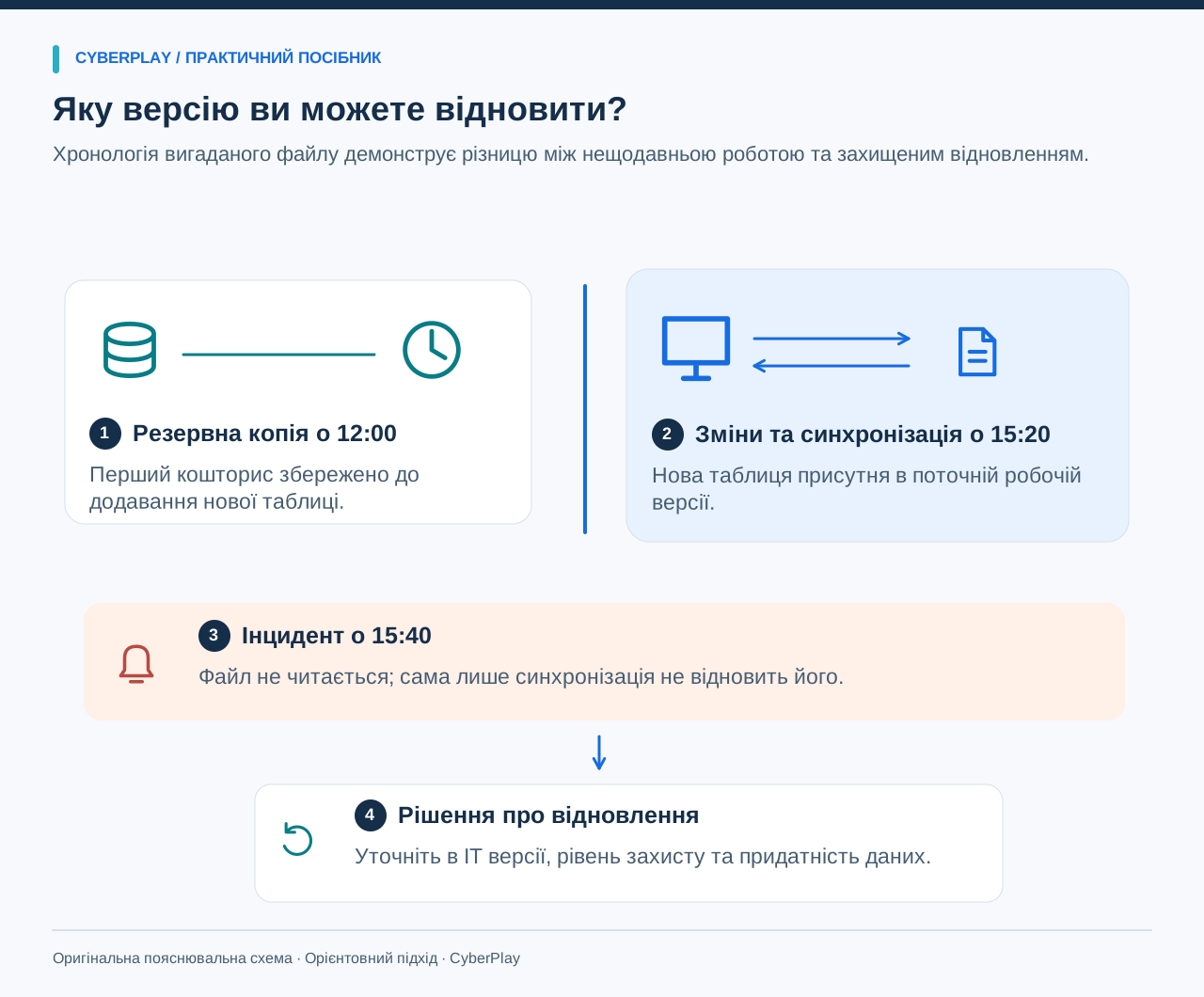
О 09:00 співробітник зберігає першу версію кошторису проєкту у схваленому робочому просторі. Захищена резервна копія фіксує цю версію о 12:00. О 15:20 співробітник додає нову таблицю витрат, і синхронізація завершується. О 15:40 через підозру на інцидент поточний файл стає нечитабельним. Цей час вигадано, щоб наочно продемонструвати компроміс.
Резервна копія за 12:00 може зберегти попередній кошторис, але не міститиме змін, внесених о 15:20. Збережена версія за 15:20 у хмарі могла б зберегти ці зміни, якщо засоби її відновлення не постраждали, а вміст залишився придатним для використання. Залишений підключеним USB-накопичувач — це просто ще одна доступна копія, а не підтвердження ізоляції. Фахівці з реагування мають перевіряти фактичні копії, а не сподіватися, що найновіша назва файлу гарантує безпечну версію.
| Час або стан | Відомий факт | Наслідки для відновлення |
|---|---|---|
| Резервна копія о 12:00 | Створена до внесення нової таблиці витрат. | Може бути придатною, але не містить пізнішої роботи. |
| Синхронізована версія о 15:20 | Містить додаткову таблицю витрат. | Корисна, лише якщо захищена придатна версія. |
| Пошкоджений файл о 15:40 | Поточний робочий файл неможливо прочитати. | Синхронізація цього стану не відновить старий вміст. |
| Авторизований тест відновлення | Обрана копія відкривається, а потрібний вміст перевірено. | Дає впевненість щодо цього тесту, але не майбутніх подій. |
4. Поставте IT-відділу п'ять запитань до настання інциденту
Запитання «Чи є в нас резервні копії?» занадто загальне, щоб керувати вашим наступним збереженням. Ставте запитання, безпосередньо пов’язані зі створюваними матеріалами. Файл дизайну, спільна таблиця та локальна база даних застосунку можуть мати різне покриття, навіть перебуваючи на одному комп’ютері. Рекомендації BSI пов’язують централізоване зберігання та протестоване відновлення з концепцією резервного копіювання; вибір місця зберігання співробітником має відповідати цьому обсягу.
Зафіксуйте відповіді власника сервісу у схваленій командній документації, не публікуючи конфіденційні дані про архітектуру чи доступ. Питання без відповіді — це прогалина, яку потрібно закріпити за відповідальним, а не привід створювати власну кустарну систему резервного копіювання.
- Які схвалені папки, застосунки та спільні робочі простори охоплені копіюванням?
- Який обсяг нещодавньої роботи може бути втрачено між доступними точками відновлення?
- Як довго зберігаються попередні версії та видалені файли?
- Хто може запросити та авторизувати відновлення, якщо звичайний обліковий запис недоступний?
- Коли востаннє тестувалося відновлення для цього типу файлів або сервісу?
Джерела розділу: Концепція резервного копіювання та централізоване зберігання даних
5. Узгодьте свої звички зберігання із захистом
Зберігайте нову роботу у схваленому організацією місці із самого початку, включно з чернетками з унікальним вмістом. Звертайте увагу на невирішені помилки синхронізації через стандартну процедуру підтримки. Документ, який так і не потрапив до захищеного місця призначення, може опинитися поза планом відновлення, навіть якщо там існує старіший документ зі схожою назвою.
Запитуйте дозволу, перш ніж переміщувати спільний проєкт на інший диск, обліковий запис або застосунок. Таке переміщення може змінити перелік осіб із доступом і вивести файл з-під дії резервного копіювання. Не використовуйте особисті хмарні сховища та некеровані USB-накопичувачі як обхідні шляхи. Для незвичних форматів файлів або роботи офлайн під час поїздок запросіть схвалений план зберігання заздалегідь, поки наближення дедлайну не спонукало до імпровізацій.
6. Під час інциденту не займайтеся імпровізованим відновленням
Якщо файли раптово змінюють назви, перестають відкриватися або мають інші тривожні ознаки, припиніть звичайну роботу та дотримуйтесь інструкцій щодо інцидентів. Зверніться за офіційним каналом підтримки. Не підключайте носії з резервними копіями, не намагайтеся багаторазово відновлювати старі версії та не копіюйте уражені файли до робочого простору іншої команди для перевірки. Ви можете перезаписати важливі докази або скомпрометувати вцілілу копію.
Уповноважені фахівці з реагування вирішують, якому пристрою, обліковому запису та точці відновлення можна довіряти. Резервне копіювання допомагає забезпечити доступність, але воно не скасовує викрадення даних і не відновлює автоматично всі робочі процеси компанії. Співробітник може описати, яка саме робота відсутня і коли дані востаннє були коректними; команда реагування оцінює локалізацію загрози та відновлення.
Джерела розділу: Зменшення ризиків атак шкідливого ПЗ та ransomware
7. Оцініть компроміси у грі Backup or Lose It
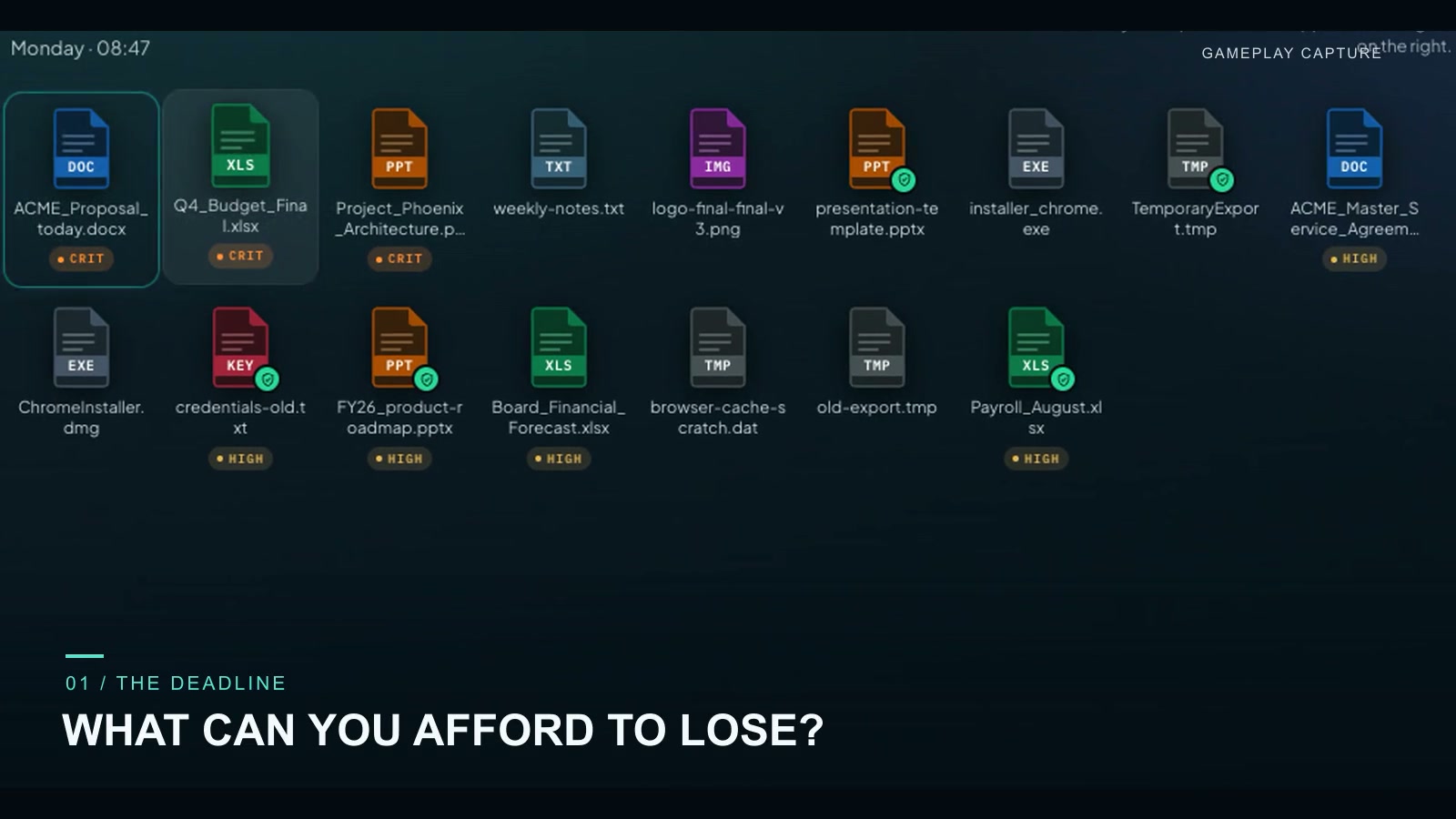
Гра Backup or Lose It демонструє шлях робочих файлів через вибір сховища, інцидент та аналіз відновлення. Місії включають The Deadline, Everything Is Synced… Right? та Friday Afternoon. Її вигадана модель зберігання протиставляє поточну роботу, корпоративну синхронізацію, захищені копії SecureVault та інші розташування. Поясніть, які дані містить вибрана копія та який рівень захисту забезпечує їй сценарій.
Цей посібник, інтерфейс CyberPlay та гра Backup or Lose It доступні українською мовою. У статті використано справжні кадри гри з англійським текстом на екрані. Гра показує наслідки рішень щодо зберігання та відновлення даних у спрощеній вигаданій моделі. Назви її сховищ не описують сервіси вашого роботодавця, а проходження гри не перевіряє ваші справжні резервні копії. Будь-яке реальне відновлення має відбуватися за затвердженою процедурою вашої організації.
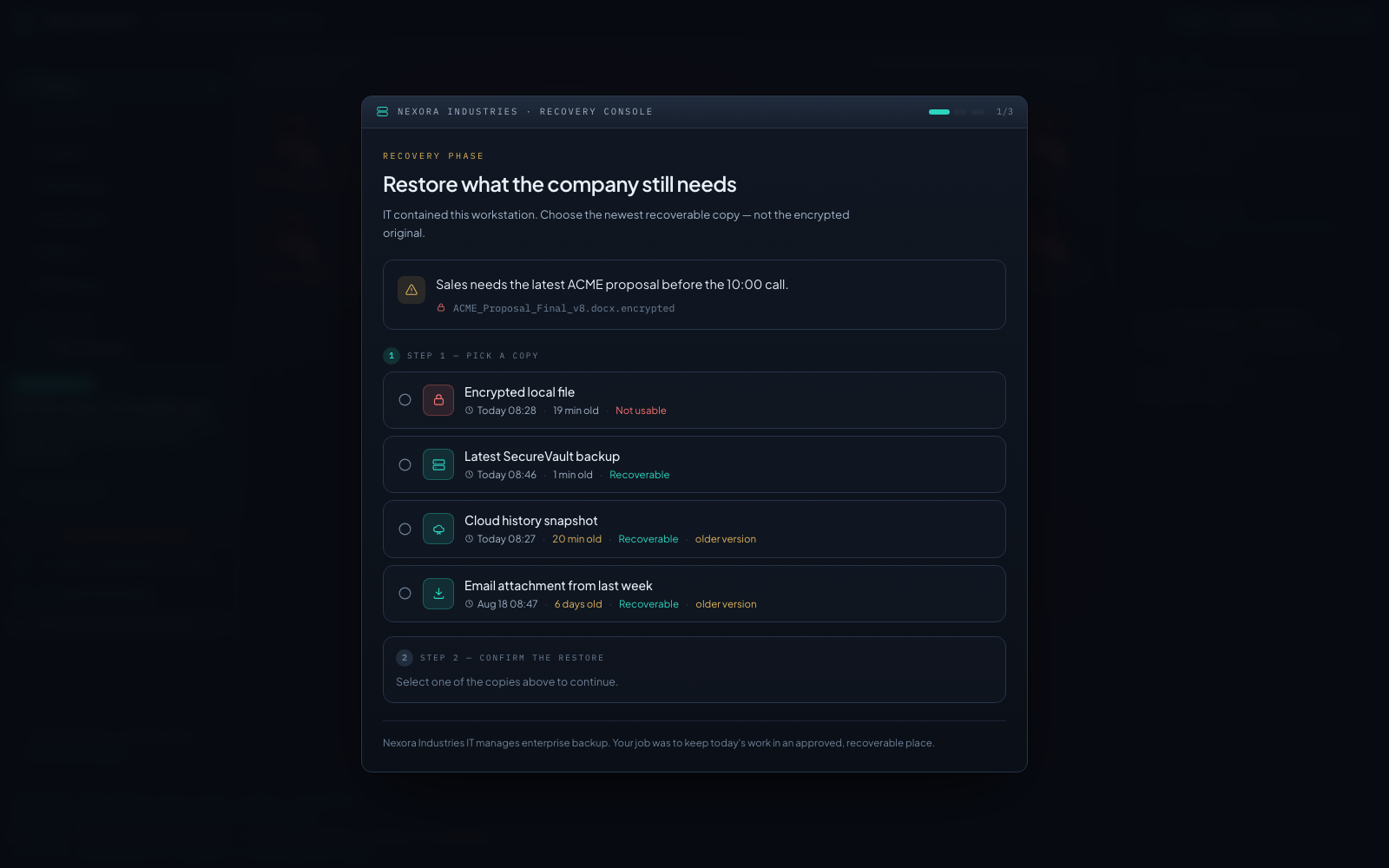
Збільшити зображення · Знімок екрана гри · Англійський інтерфейс
- Перевірте, чи копію можливо відновити
У цьому сценарії зашифрований локальний файл непридатний для використання. Натомість порівняйте захищену резервну копію та збережену версію в хмарі.
- Підбирайте версію під робочі завдання
Зіставте дати й актуальне бізнес-завдання. Цей змодельований вибір відбувається після локалізації інциденту відділом IT; працівники мають дотримуватися затвердженої процедури відновлення.
8. Оберіть правильне запитання для нової ситуації
Розгляньте наведений нижче приклад разом із колегою після прочитання посібника. Мета полягає в тому, щоб відрізнити актуальність копії від можливості її відновлення. Не просіть учасників видаляти справжні файли чи імітувати дію ransomware на робочому пристрої.
9. Перетворіть урок на коротку перевірку в команді
Оберіть один типовий робочий результат і визначте його схвалене місце зберігання, власника та контактну особу з відновлення. Попросіть авторизованого адміністратора підтвердити охоплення резервним копіюванням і пояснити процедуру тестового відновлення. Працівники можуть перевірити наявність потрібного вмісту в результатах затвердженого тесту; їм не слід самостійно змінювати правила зберігання або відновлювати робочі системи заради неформальної перевірки.
Завершіть перевірку конкретною дією, якщо виявлено прогалину: перенесіть неохоплені чернетки через затверджений процес, виправте помилку синхронізації або задокументуйте резервний контакт для відновлення. Повертайтеся до цього питання щоразу, коли команда впроваджує новий інструмент. Рахувати кількість копій менш корисно, ніж розуміти, яку роботу містить кожна копія і що саме дозволить організації безпечно її відновити.
Потренуйтеся приймати це рішення
Скористайтеся грою Backup or Lose It, щоб відпрацювати рішення, описані в цьому посібнику. Посібник, інтерфейс CyberPlay та ця гра доступні українською мовою.
Грати в Backup or Lose ItДжерела й додаткові матеріали
- Зменшення ризиків атак шкідливого ПЗ та ransomware — Національний центр кібербезпеки Великої Британії (NCSC). Переглянуто 2026-09-13
- Відновлення попередньої версії файлу, збереженого в OneDrive — Служба підтримки Microsoft. Переглянуто 2026-09-13
- Концепція резервного копіювання та централізоване зберігання даних — Федеральне відомство з безпеки інформаційних технологій Німеччини (BSI). Переглянуто 2026-09-13
Досліджуйте далі
- Ознаки ransomware: що робити в перші хвилини
Файли не відкриваються чи перейменовані? Дізнайтеся про ознаки ransomware, безпечні перші дії та як надати звіт ІТ. Потренуйте реагування українською.
UK · 8 хв читання - Сценарна вправа щодо програм-вимагачів: посібник для нетехнічних команд
Проведіть сценарну вправу щодо програм-вимагачів для нетехнічної команди. Перевірте ролі, повідомлення й безперервність роботи та завантажте посібник ведучого.
UK · 8 хв читання - Теми навчання кібербезпеки: вибір за ролями та робочими ризиками
Добирайте теми навчання кібербезпеки за ролями та робочими ризиками. Використайте матрицю про фішинг, облікові записи, дані, фізичний доступ і використання ШІ.
UK · 9 хв читання - Ін’єкції промптів і безпечний ШІ на роботі: навчання працівників
Ін’єкції промптів і безпечний ШІ на роботі: навчіть команду перевіряти дії, дані та дозволи. Поєднайте курси CyberPlay, Data Dash і практичну вправу.
UK · 7 хв читання - Фішинг сеансів та кодів пристроїв: чому справжньої сторінки входу недостатньо
Фішинг сеансів, кодів пристроїв і згоди OAuth: розрізняйте механізми та дії у відповідь. Поєднайте курси CyberPlay з грою Find the Fake Login.
UK · 8 хв читання - Дипфейки та голосове шахрайство зі ШІ: як перевіряти запити на гроші й доступ
Дипфейки та голосове шахрайство зі ШІ: навчіть команду перевіряти запити на гроші й доступ. Поєднайте курси CyberPlay, гру та незалежний зворотний дзвінок.
UK · 8 хв читання