Echipa editorială CyberPlay · Publicat la · Actualizat la · 9 min de lectură
Ghid și exerciții în română
Sincronizarea în cloud păstrează fișierele aliniate între diferite locații; un backup are rolul de a păstra o copie recuperabilă. Sincronizarea singură nu garantează recuperarea, deoarece modificările nedorite se pot sincroniza la rândul lor. Un serviciu de cloud poate oferi totuși istoric al versiunilor, politici de retenție și funcții utile de recuperare. Întrebarea este ce versiuni rămân protejate, cât timp sunt disponibile și dacă organizația a testat restaurarea lor.
Pentru angajați, rolul practic este de a salva activitatea în spațiile aprobate și protejate și de a raporta lipsa protecției sau modificările neașteptate ale fișierelor. Nu trebuie să proiectezi un sistem de backup sau să restaurezi personal un laptop infectat. Acest ghid folosește un fișier fictiv pentru a explica diferența dintre o copie curentă, o copie mai veche utilizabilă și o simplă presupunere netestată.
Idei de reținut
- Un indicator de sincronizare reușită nu dovedește prin el însuși că datele pot fi recuperate.
- Istoricul versiunilor și backupurile protejate depind de configurare și de durata de retenție.
- Activitatea salvată exclusiv în afara spațiului aprobat poate să nu beneficieze de protecție.
- În cazul unui incident suspectat, restaurarea ține strict de procesul autorizat de răspuns la incidente.
1. Separă comoditatea de posibilitatea reală de recuperare
Sincronizarea este utilă atunci când un document trebuie să apară pe laptop și într-un spațiu de lucru partajat. Dacă editezi sau ștergi intenționat documentul, sistemul poate replica acea modificare în celălalt loc. Același mecanism poate propaga și o modificare nedorită. O a doua copie vizibilă nu este, așadar, automat independentă de compromiterea primei copii.
O strategie de backup ridică o problemă diferită: dacă datele de lucru se pierd, se corup sau devin inaccesibile, care este versiunea protejată ce poate fi restaurată? Aceasta implică domeniul acoperit, sincronizarea, retenția, controalele de acces și o procedură verificată de restaurare. Poate include infrastructură cloud; simpla locație nu îți spune dacă o copie este cu adevărat protejată.
Sursele secțiunii: Reducerea riscurilor de malware și ransomware
2. Compară ce oferă în realitate fiecare mod de stocare
Tabelul descrie configurații frecvente, nu un clasament de produse. Același serviciu poate avea niveluri diferite de protecție în două organizații. Microsoft, de pildă, documentează recuperarea versiunilor anterioare în OneDrive, istoricul disponibil depinzând de tipul de cont și de configurare. Ar fi incorect să afirmăm că niciun fișier sincronizat în cloud nu oferă posibilitate de recuperare.
Cere-i responsabilului serviciului tău să confirme setările exacte. O pictogramă de sincronizare raportează o etapă de flux operațional; ea nu indică dacă un cont șters poate fi recuperat, dacă versiunile mai vechi au expirat sau dacă un atacator cu drepturi administrative ar putea modifica protecția.
| Configurație | Ce poate oferi | Ce rămâne de verificat |
|---|---|---|
| Dosar de lucru local | Un fișier de lucru curent, pe un singur dispozitiv. | Este dosarul inclus într-un backup aprobat? |
| Dosar de lucru sincronizat | O copie curentă disponibilă pe mai multe spații conectate. | Se pot propaga ștergerea sau coruperea și ce istoric există? |
| Stocare în cloud cu versiuni | Versiuni anterioare care pot susține recuperarea. | Retenția, permisiunile, ștergerile și domeniul restaurării. |
| Backup protejat separat | O copie de recuperare cu controale separate de accesul zilnic. | Vechimea copiei, protecția la compromitere și testul de restaurare. |
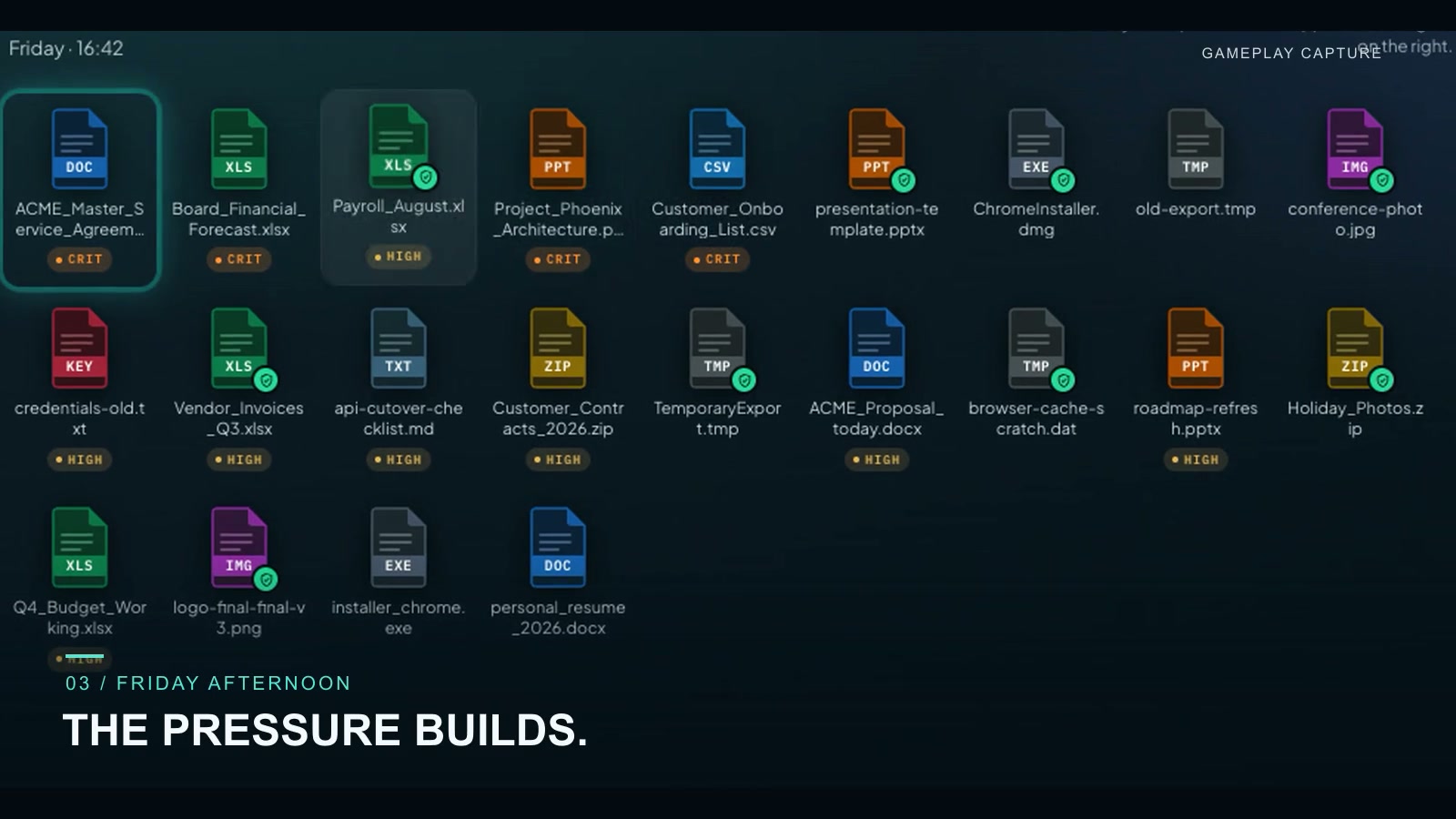
Mărește imaginea · Captură din joc · Interfață în engleză
- Identifică datele care trebuie recuperate
Înainte de a alege stocarea, identifică documentele necesare activității, persoana responsabilă și pierderea acceptabilă de modificări recente.
- Verifică protecția, nu doar existența fișierului
Un fișier vizibil sau un indicator de sincronizare nu înlocuiește un test de restaurare. Verifică ce versiuni păstrate pot fi recuperate după ștergere sau ransomware.
Sursele secțiunii: Restaurarea unei versiuni anterioare a unui fișier din OneDrive
3. Urmărește un fișier fictiv de-a lungul unei zile de lucru
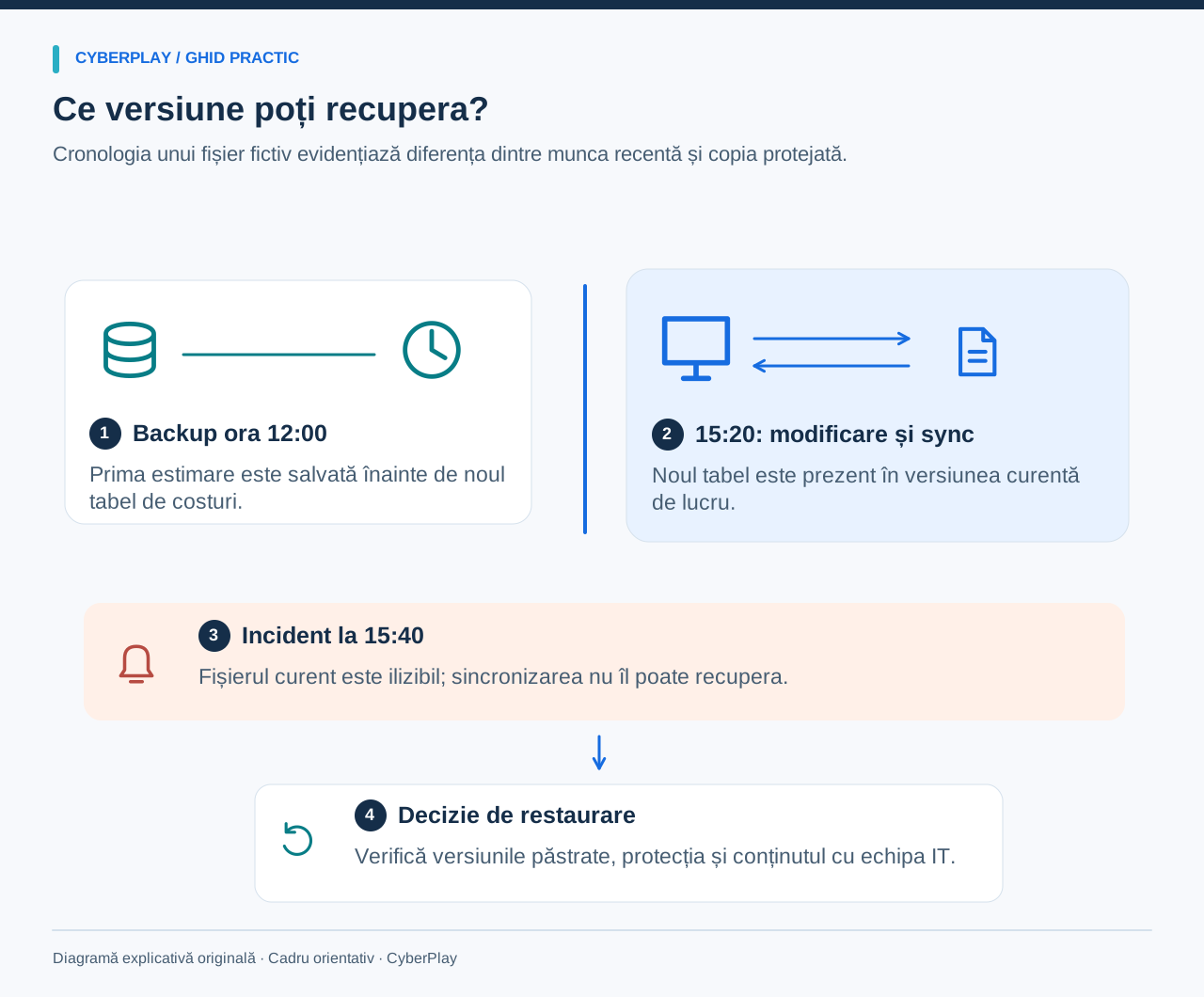
La 09:00, un angajat salvează prima variantă a unei estimări de proiect în spațiul de lucru aprobat. O copie de siguranță protejată captează acea versiune la 12:00. La 15:20, angajatul adaugă un nou tabel de costuri, iar sincronizarea se încheie. La 15:40, un incident suspectat face fișierul curent ilizibil. Aceste ore sunt alese pentru a ilustra compromisul.
Backupul de la ora 12:00 poate păstra estimarea inițială, dar nu poate conține modificările făcute la 15:20. O versiune din cloud de la 15:20, păstrată prin istoric, ar putea menține acele modificări dacă mecanismele de recuperare au rămas neafectate și conținutul este utilizabil. Un stick USB lăsat conectat reprezintă o altă copie accesibilă, nu o dovadă de izolare. Echipa de intervenție trebuie să verifice copiile efective, nu să presupună că cel mai recent nume de fișier reprezintă o versiune sigură.
| Moment sau stare | Fapt cunoscut | Implicație pentru recuperare |
|---|---|---|
| Backupul de la 12:00 | Capturat înaintea noului tabel de costuri. | Poate fi utilizabil, dar nu conține munca ulterioară. |
| Versiunea sincronizată de la 15:20 | Include tabelul adăugat recent. | Utilă doar dacă o versiune recuperabilă rămâne protejată. |
| Fișier curent afectat la 15:40 | Fișierul activ nu mai poate fi citit. | Sincronizarea acestei stări nu recreează conținutul anterior. |
| Test autorizat de restaurare | Copia aleasă se deschide și conținutul necesar este verificat. | Oferă certitudine pentru acea restaurare, nu pentru orice incident viitor. |
4. Adresează-i echipei IT cinci întrebări înainte de un incident
Întrebarea „Avem backup?” este prea generală pentru a-ți ghida următoarea salvare. Pune întrebări legate direct de fișierele pe care le creezi. Un fișier de design, un tabel partajat și o bază de date locală a unei aplicații pot avea acoperiri diferite, chiar dacă se află pe același computer. Ghidul BSI corelează stocarea centralizată și recuperarea testată cu noțiunea de backup; opțiunile de stocare ale angajaților trebuie să se alinieze acelui cadru.
Notează răspunsurile responsabilului de sistem în documentația aprobată a echipei, fără a publica detalii sensibile de arhitectură sau acces. O întrebare fără răspuns semnalează o responsabilitate ce trebuie atribuită unui responsabil, nu un motiv pentru a crea soluții personale improvizate de backup.
- Care sunt dosarele, aplicațiile și spațiile partajate aprobate ce sunt incluse?
- Ce volum din munca recentă ar putea lipsi din punctele de recuperare disponibile?
- Cât timp sunt păstrate versiunile anterioare și fișierele șterse?
- Cine poate solicita și aproba restaurarea dacă utilizatorul obișnuit nu este disponibil?
- Când a fost testată ultima dată recuperarea pentru acest tip de fișier sau serviciu?
Sursele secțiunii: Planul de backup și stocarea centralizată a datelor
5. Adaptează-ți obiceiurile de lucru la nivelul de protecție
Salvează munca nouă în spațiul aprobat de organizație încă de la început, inclusiv ciornele cu conținut important. Verifică erorile de sincronizare nerezolvate prin canalele normale de asistență. Un document care nu a ajuns niciodată în locația protejată poate rămâne în afara planului de recuperare, chiar dacă acolo există o versiune mai veche cu nume similar.
Întreabă înainte de a muta un proiect partajat pe o altă unitate, într-un alt cont sau într-o altă aplicație. Această mutare poate schimba cine are acces și ce backup îl acoperă. Evită conturile personale de cloud și stick-urile USB neadministrate. Pentru formate neobișnuite de fișiere sau călătorii fără acces la rețea, solicită un plan aprobat de stocare înainte ca termenele limită să te împingă spre improvizații.
6. În timpul unui incident, nu improviza restaurarea
Dacă fișierele își schimbă brusc numele, devin ilizibile sau prezintă alte semne îngrijorătoare, oprește activitatea curentă și respectă procedura de raportare a incidentelor. Contactează canalul desemnat de asistență. Nu conecta medii de backup externe, nu restaura repetat versiuni vechi și nu copia fișierele afectate în spațiul altei echipe pentru a le verifica. Riscai să suprascrii dovezi esențiale sau să expui o copie intactă.
Specialiștii autorizați decid ce dispozitiv, cont și punct de recuperare prezintă încredere. O copie de siguranță ajută la restabilirea disponibilității, dar nu anulează un furt de date și nu reface automat toate procesele dependente. Angajatul poate descrie ce informații lipsesc și când au fost corecte ultima dată; echipa de răspuns evaluează izolarea incidentului și procedura de restaurare.
Sursele secțiunii: Reducerea riscurilor de malware și ransomware
7. Înțelege mecanismele de decizie în Backup or Lose It
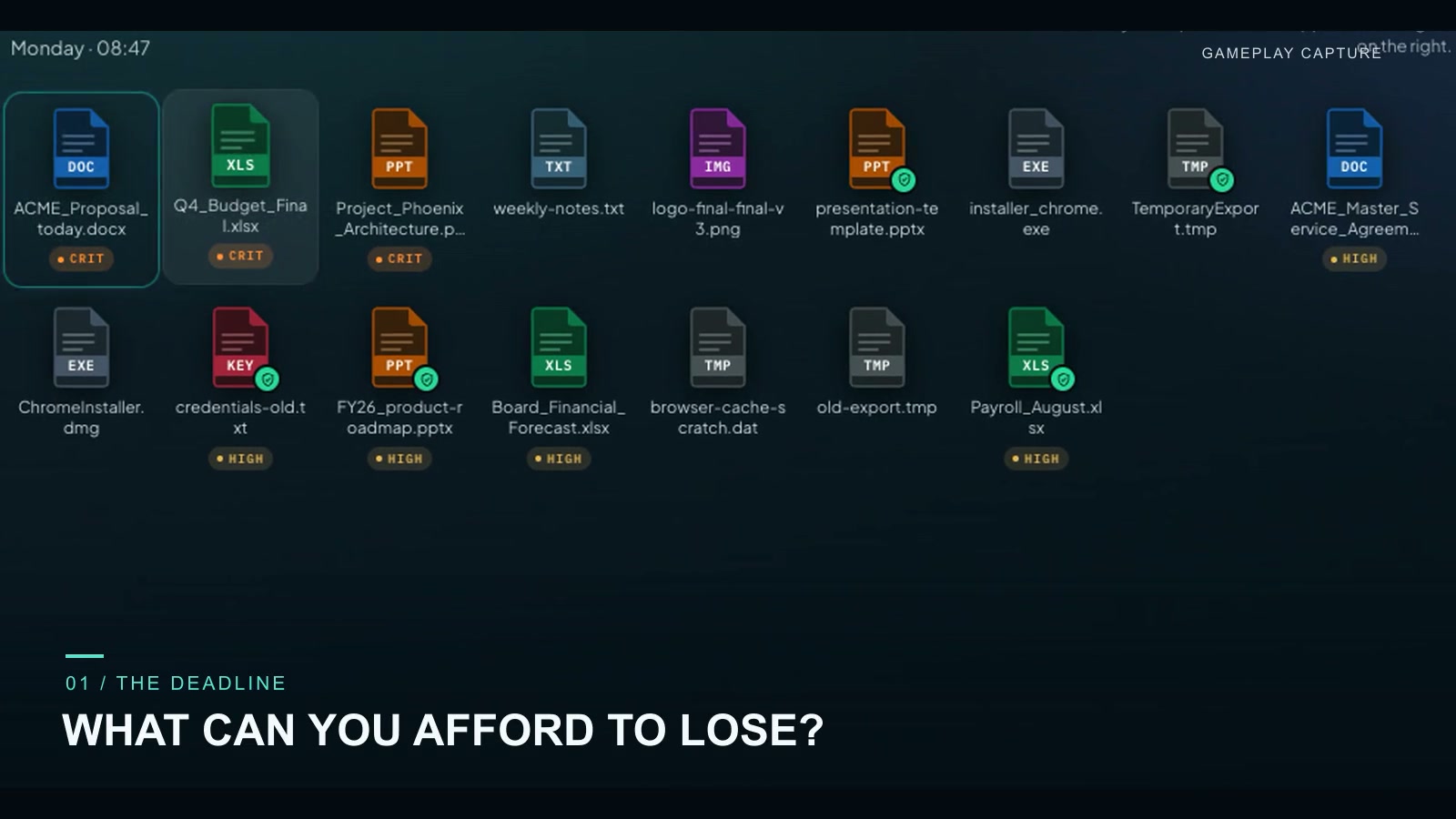
Backup or Lose It urmărește fișierele de serviciu prin decizii de salvare, un incident și analiza procesului de recuperare. Misiunile includ The Deadline, Everything Is Synced… Right? și Friday Afternoon. Modelul său fictiv de stocare compară munca în curs, sincronizarea companiei, copiile protejate din SecureVault și alte locații. Explică ce conține o copie aleasă și ce protecție îi conferă scenariul respectiv.
Acest ghid, interfața CyberPlay și jocul Backup or Lose It sunt disponibile în limba română. Articolul folosește capturi reale din joc, cu text pe ecran în limba engleză. Jocul arată consecințele alegerilor de stocare și recuperare printr-un model fictiv simplificat. Denumirile spațiilor de stocare nu descriu serviciile angajatorului tău, iar parcurgerea jocului nu testează propriile copii de siguranță. Orice restaurare reală trebuie să urmeze procesul de recuperare autorizat al organizației.
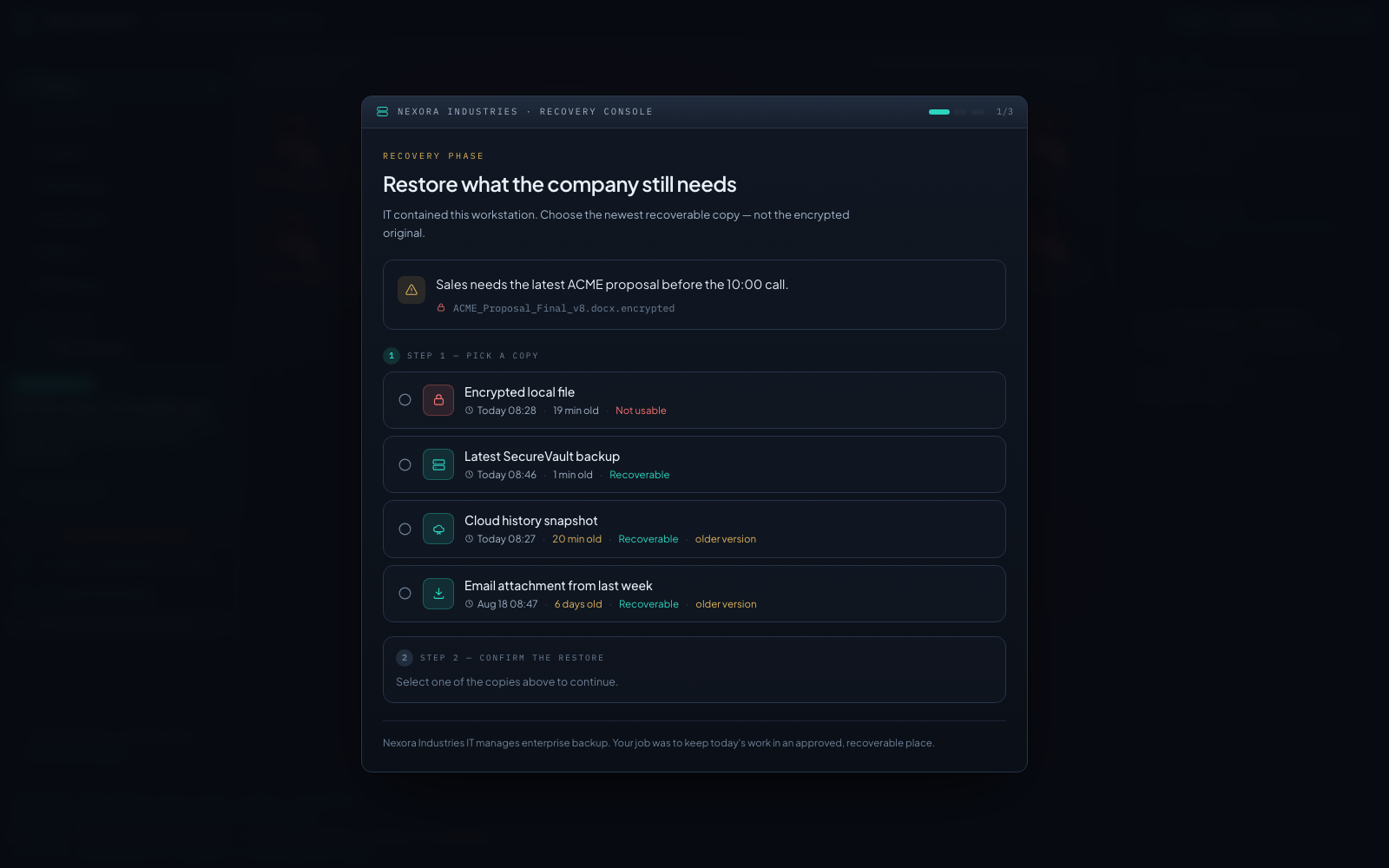
Mărește imaginea · Captură din joc · Interfață în engleză
- Verifică dacă poți recupera copia
Fișierul local criptat nu poate fi folosit în acest scenariu. Compară copia de rezervă protejată cu versiunea păstrată în cloud.
- Alege versiunea potrivită activității
Compară datele versiunilor și sarcina de lucru. Alegerea simulată are loc după limitarea incidentului de către IT; la serviciu, urmează procesul de recuperare aprobat.
8. Alege întrebarea corectă într-un scenariu nou
Parcurge exemplul de mai jos alături de un coleg după citirea ghidului. Scopul este să deosebești cât de recentă este o copie de posibilitatea sigură de a o recupera. Nu le cere colegilor să șteargă fișiere reale sau să simuleze un atac ransomware pe echipamentele de lucru.
9. Aplică lecția printr-o verificare simplă în echipă
Alege un document de lucru obișnuit și identifică locația aprobată, responsabilul acestuia și persoana de contact pentru recuperare. Solicită administratorului autorizat să confirme acoperirea și să explice cum se realizează un test corect de restaurare. Angajații pot verifica dacă fișierele lor importante se regăsesc în rezultatul unui test aprobat; ei nu trebuie să modifice politicile de retenție sau să execute restaurări pe sistemele de producție pe cont propriu.
Încheie cu o acțiune practică dacă identifici lacune: mută ciornele neprotejate printr-un proces aprobat, rezolvă erorile de sincronizare sau notează persoana de contact pentru restaurare. Reia această verificare atunci când echipa începe să folosească o aplicație nouă. Numărarea copiilor este mai puțin utilă decât înțelegerea conținutului fiecărei copii și a modului în care organizația o poate restaura în siguranță.
Exersează această decizie
Folosește Backup or Lose It pentru a exersa deciziile prezentate în acest ghid. Ghidul, interfața CyberPlay și jocul sunt disponibile în limba română.
Joacă Backup or Lose ItSurse și lecturi suplimentare
- Reducerea riscurilor de malware și ransomware — Centrul Național de Securitate Cibernetică din Regatul Unit. Accesat la 2026-09-13
- Restaurarea unei versiuni anterioare a unui fișier din OneDrive — Microsoft Support. Accesat la 2026-09-13
- Planul de backup și stocarea centralizată a datelor — BSI. Accesat la 2026-09-13
Continuă explorarea
- Semnele unui atac ransomware: ce faci în primele minute
Fișiere devenite brusc ilizibile sau redenumite? Învață semnele de ransomware, primii pași siguri și cum să raportezi util către IT. Exersează răspunsul în română.
RO · 9 min de lectură - Exercițiu de masă ransomware: ghid pentru echipe fără pregătire tehnică
Organizează un exercițiu de masă ransomware pentru echipe non-tehnice, cu inject-uri fictive, roluri clare, decizii de escaladare și un pachet descărcabil.
RO · 9 min de lectură - Teme de instruire în securitate cibernetică: alege după rol și risc
Alege teme de instruire în securitate cibernetică pentru angajați după rol și riscuri. Matrice practică: phishing, conturi, date, AI și raportare.
RO · 10 min de lectură - Instruire prompt injection pentru angajați: verifică ce poate face asistentul IA
Învață angajații să verifice acțiunile IA, să protejeze datele și să raporteze greșelile. Combină lecțiile CyberPlay cu Data Dash și o listă practică de aprobare.
RO · 7 min de lectură - Phishing prin sesiune și cod de dispozitiv: de ce pagina reală nu este suficientă
Compară furtul cookie-urilor de sesiune, phishingul cu cod de dispozitiv și consimțământul OAuth. Exersează deciziile cu lecțiile CyberPlay și Find the Fake Login.
RO · 8 min de lectură - Instruire împotriva fraudei cu voce deepfake: verifică înainte să oferi bani sau acces
Construiește o rutină de reapelare pentru înșelătorii cu voci IA, impersonarea conducerii și solicitări către suport. Leagă lecțiile CyberPlay de scenarii practice.
RO · 8 min de lectură