Redazione CyberPlay · Pubblicato il · Aggiornato il · 9 min di lettura
Guida ed esercizi in italiano
La sincronizzazione cloud mantiene allineati i file tra diverse posizioni; un backup ha lo scopo di preservare una copia recuperabile. La sincronizzazione da sola non garantisce il ripristino, poiché anche le modifiche indesiderate possono essere sincronizzate. Un servizio cloud può comunque offrire utili funzioni di cronologia delle versioni, conservazione e recupero. La questione fondamentale è quali versioni rimangano protette, per quanto tempo siano disponibili e se l'organizzazione ne abbia testato il ripristino.
Per i dipendenti, il compito pratico consiste nel salvare il lavoro nelle posizioni protette approvate e segnalare la mancanza di protezione o modifiche impreviste ai file. Non devi progettare un sistema di backup né ripristinare autonomamente un portatile infetto. Questa guida utilizza un file fittizio per spiegare la differenza tra una copia corrente, una copia precedente utilizzabile e un'ipotesi non verificata.
I punti da ricordare
- L'indicatore di sincronizzazione riuscita non dimostra, da solo, la recuperabilità.
- Cronologia versioni e backup protetti dipendono da configurazione e conservazione.
- Il lavoro salvato al di fuori del perimetro approvato potrebbe non essere protetto.
- In caso di sospetto incidente, il ripristino spetta al processo di risposta autorizzato.
1. Separare la comodità dalla recuperabilità
La sincronizzazione è utile quando un documento deve essere visibile sia su un portatile sia in un'area di lavoro condivisa. Se modifichi o elimini intenzionalmente il documento, il sistema replica tale modifica altrove. Lo stesso meccanismo può però propagare una modifica indesiderata. Una seconda copia visibile non è quindi automaticamente indipendente dal danneggiamento della prima.
Una strategia di backup pone una domanda diversa: se i dati di lavoro vengono persi, danneggiati o risultano inaccessibili, quale versione protetta può essere ripristinata? Ciò coinvolge perimetro, tempistiche, conservazione, controlli di accesso e una procedura di ripristino collaudata. Può includere infrastrutture cloud; la sola posizione non basta a indicare se una copia sia protetta.
Fonti della sezione: Mitigare gli attacchi malware e ransomware
2. Confrontare ciò che offre ciascuna modalità di archiviazione
La tabella descrive configurazioni comuni, non una graduatoria di prodotti. Lo stesso servizio può avere livelli di protezione diversi in due organizzazioni distinte. Microsoft, ad esempio, documenta il recupero delle versioni precedenti in OneDrive, con una cronologia disponibile che varia in base all'account e alla configurazione. Sarebbe inesatto affermare che nessun file sincronizzato nel cloud offra opzioni di ripristino.
Chiedi a chi gestisce il servizio nella tua organizzazione di confermarne le impostazioni. L'icona di sincronizzazione segnala solo una parte del flusso di lavoro: non indica se un account eliminato possa essere recuperato, se le versioni precedenti siano scadute o se un utente malintenzionato con privilegi amministrativi possa manomettere la protezione.
| Configurazione | Cosa può offrire | Cosa resta da verificare |
|---|---|---|
| Cartella di lavoro solo locale | Un file di lavoro corrente su un unico dispositivo. | La cartella è inclusa in un backup approvato? |
| Cartella di lavoro sincronizzata | Una copia corrente disponibile su posizioni connesse. | Cancellazioni o danni si propagano? Quale cronologia resta? |
| Cloud con controllo di versione | Versioni precedenti utilizzabili per il ripristino. | Tempi di conservazione, permessi, cancellazioni e perimetro. |
| Backup protetto separatamente | Copia di ripristino con controlli isolati dal lavoro ordinario. | Data del backup, protezione da accessi indebiti e test eseguiti. |
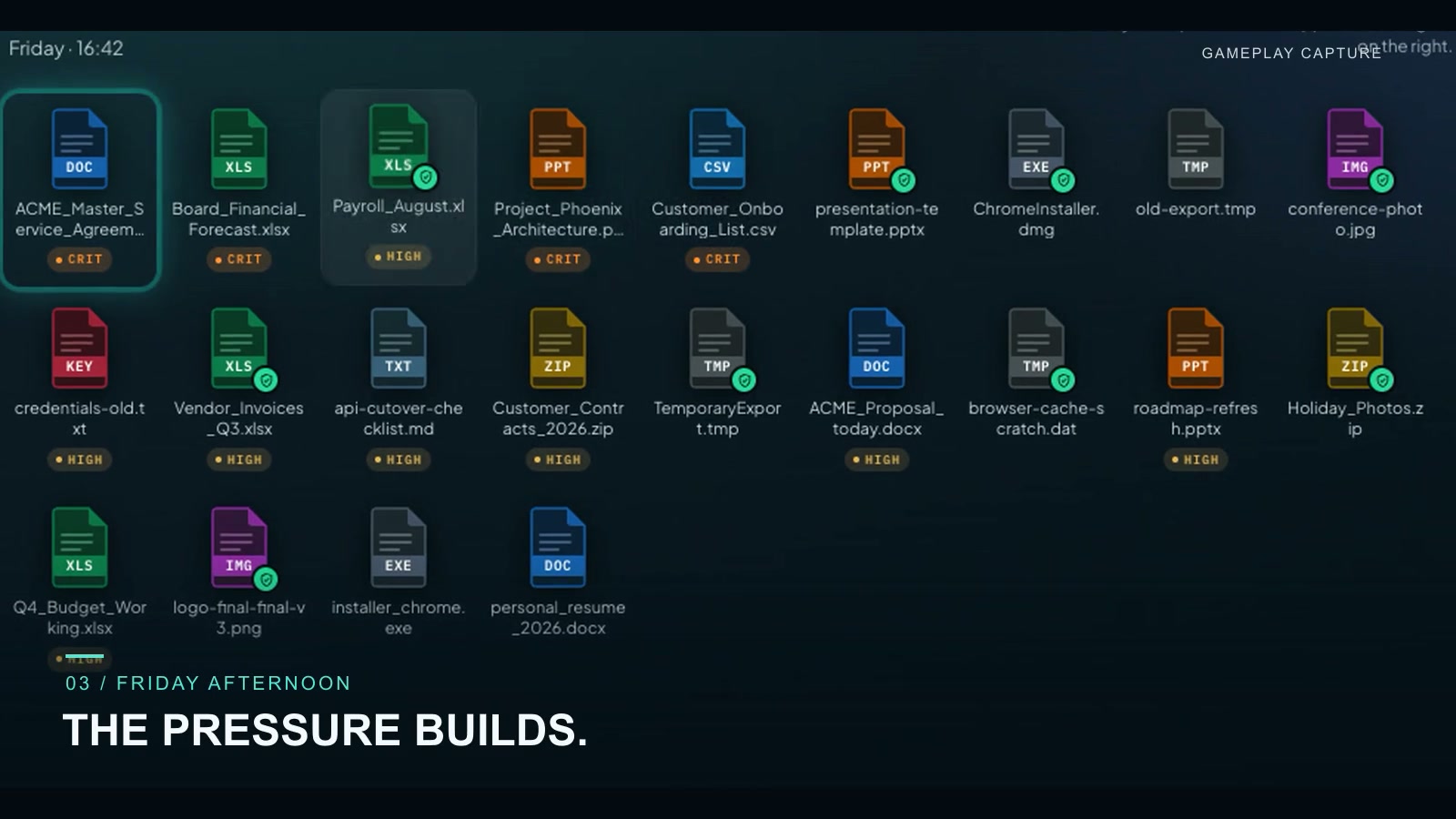
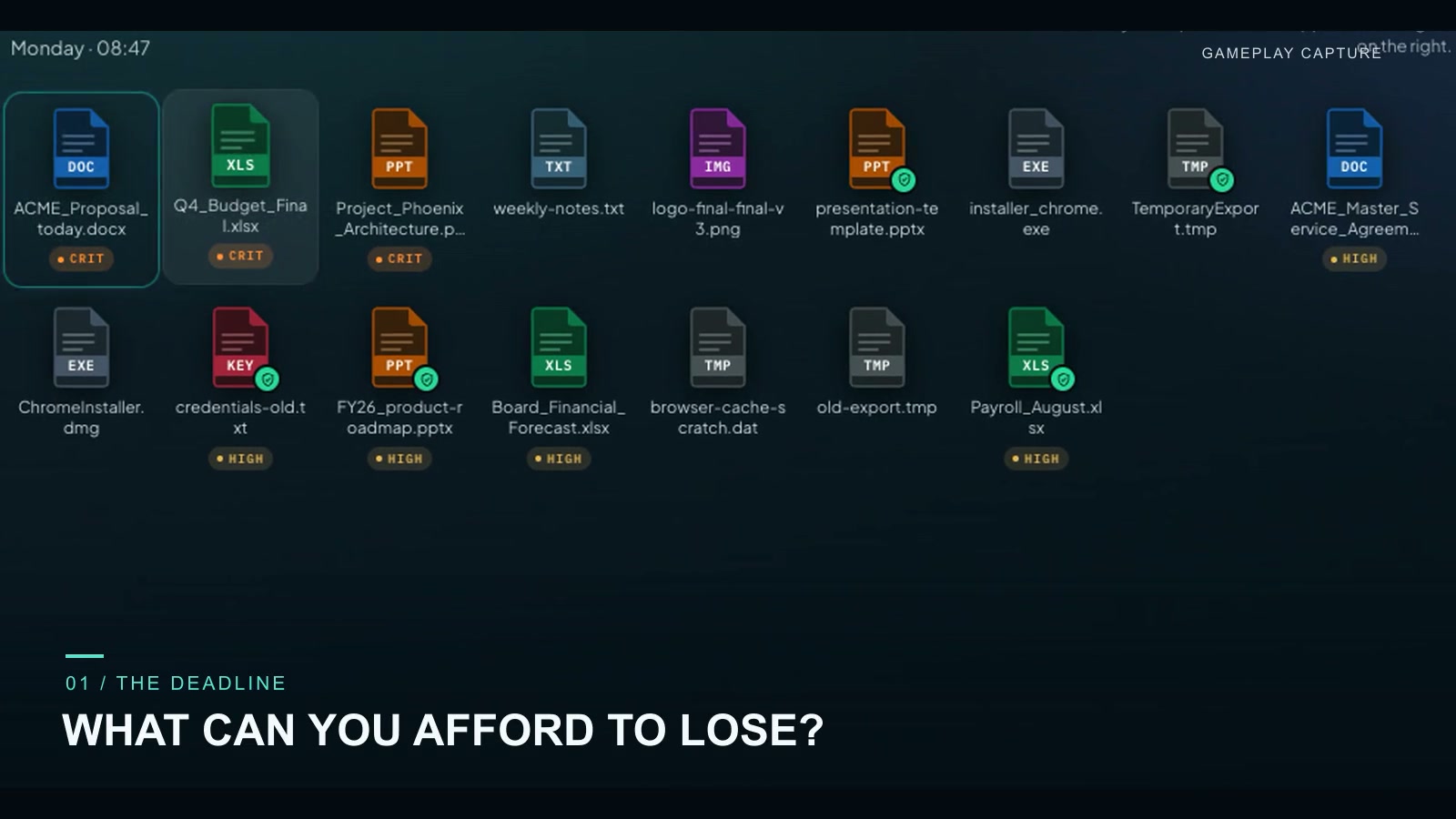
Ingrandisci immagine · Schermata del gioco · Interfaccia in inglese
- Identificare il materiale che deve essere ripristinabile
Prima di scegliere dove archiviare i file, identificare i documenti necessari all'azienda, chi ne è responsabile e quante modifiche recenti si può accettare di perdere.
- Verificare la protezione, non solo la presenza del file
La semplice visibilità di un file o un indicatore di sincronizzazione non sostituiscono un test di ripristino. Verificare quali versioni conservate resistono a cancellazioni accidentali o attacchi ransomware.
Fonti della sezione: Ripristinare una versione precedente di un file archiviato in OneDrive
3. Seguire un file fittizio durante una giornata lavorativa
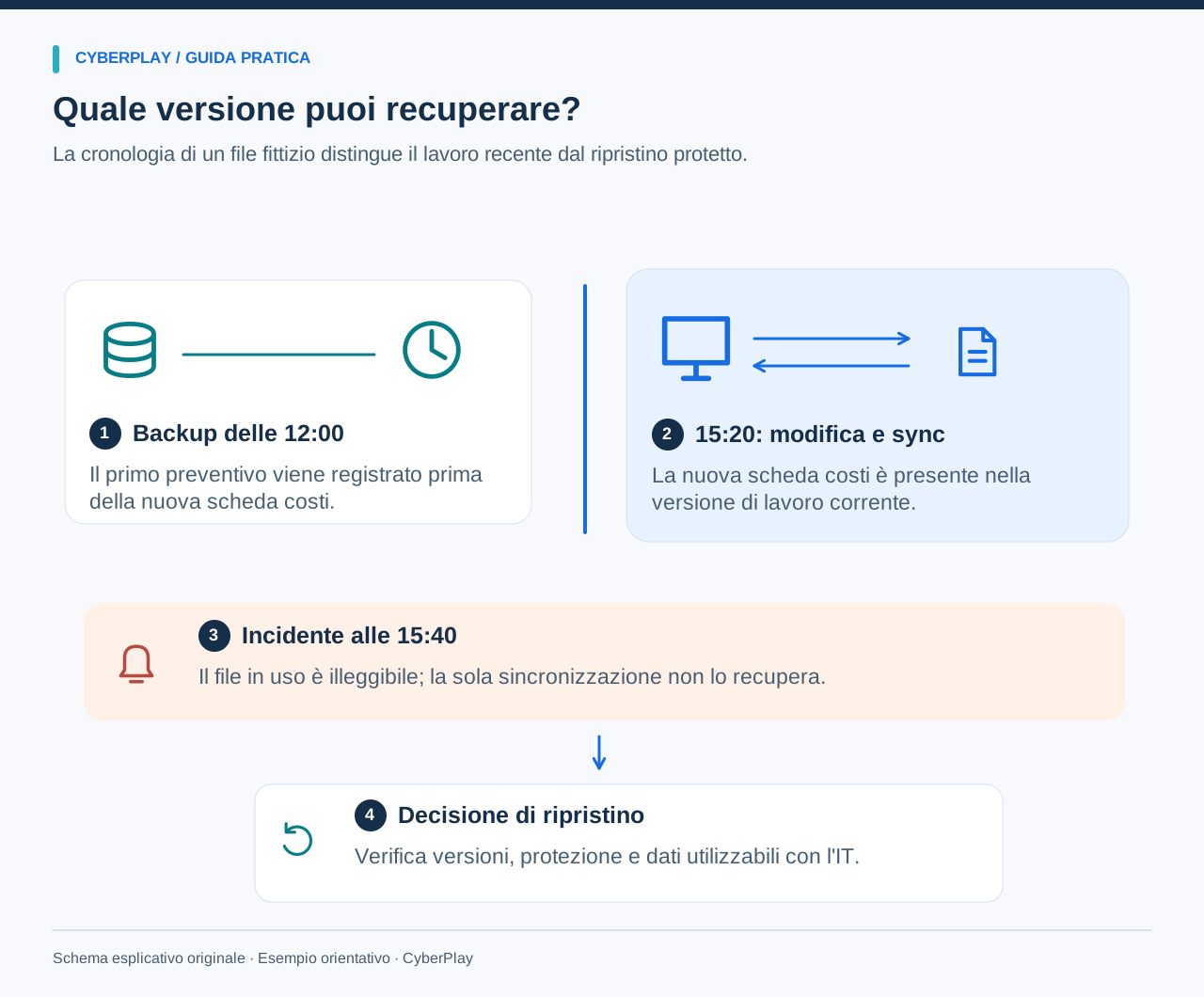
Alle 09:00, un dipendente salva la prima versione del preventivo di un progetto nello spazio di lavoro approvato. Un backup protetto registra tale versione alle 12:00. Alle 15:20, il dipendente aggiunge una nuova scheda dei costi e la sincronizzazione si completa. Alle 15:40, un sospetto incidente rende illeggibile il file corrente. Questi orari sono inventati per illustrare chiaramente i compromessi in gioco.
Il backup delle 12:00 preserva il preventivo iniziale, ma non può contenere le modifiche apportate alle 15:20. Una versione delle 15:20 conservata nel cloud potrebbe contenere tali modifiche, a patto che i controlli di ripristino siano intatti e il contenuto utilizzabile. Una chiavetta USB lasciata collegata rappresenta un'altra copia raggiungibile, non una prova di isolamento. Gli addetti alla risposta devono verificare le copie effettive anziché presumere che il file con la data più recente sia sicuro.
| Orario o stato | Dato di fatto | Implicazione per il ripristino |
|---|---|---|
| Backup delle 12:00 | Registrato prima della nuova scheda dei costi. | Potrebbe essere utilizzabile, ma manca il lavoro successivo. |
| Versione sincronizzata delle 15:20 | Include la nuova scheda dei costi. | Utile solo se una versione recuperabile è rimasta protetta. |
| File corrente danneggiato alle 15:40 | Il file in uso non può essere letto. | La sincronizzazione di questo stato non ricrea i dati precedenti. |
| Test di ripristino autorizzato | La copia scelta si apre e i dati necessari vengono verificati. | Valida solo quello specifico test, non ogni evento futuro. |
4. Porre cinque domande all'IT prima di un incidente
Chiedere «I nostri dati sono salvati?» è una formulazione troppo generica per guidare il tuo prossimo salvataggio. Poni domande mirate al tipo di lavoro che svolgi. Un file di grafica, un foglio di calcolo condiviso e il database di un'applicazione locale possono avere coperture differenti anche se risiedono sullo stesso computer. Le linee guida del BSI collegano l'archiviazione centralizzata e i test di ripristino al concetto di backup; le scelte di archiviazione dei dipendenti devono allinearsi a tale perimetro.
Registra le risposte dei responsabili del servizio nella documentazione approvata del team, senza divulgare dettagli sensibili sull'architettura o sugli accessi. Una domanda senza risposta rappresenta una lacuna da assegnare a un referente, non un pretesto per improvvisare un sistema di backup personale.
- Quali cartelle, applicazioni e spazi condivisi approvati sono inclusi nella copertura?
- Quanto lavoro recente potrebbe mancare dai punti di ripristino disponibili?
- Per quanto tempo vengono conservate le versioni precedenti e i file eliminati?
- Chi può richiedere e autorizzare il ripristino se l'account abituale non è accessibile?
- Quando è stato testato l'ultima volta il ripristino per questo tipo di file o servizio?
Fonti della sezione: Piano di backup e archiviazione centralizzata dei dati
5. Adattare le proprie abitudini di archiviazione alla protezione
Salva il nuovo lavoro nella posizione approvata dall'organizzazione fin dal primo momento, incluse le bozze con contenuti unici. Verifica eventuali errori di sincronizzazione non risolti tramite i consueti canali di supporto. Un documento che non ha mai raggiunto la destinazione protetta potrebbe rimanere escluso dal piano di ripristino previsto, anche se in quella posizione esiste una versione precedente con un nome simile.
Chiedi conferma prima di spostare un progetto condiviso su un'altra unità, un altro account o un'altra applicazione. Tale spostamento può modificare chi vi ha accesso e quale backup lo protegge. Non utilizzare account cloud personali o supporti USB non gestiti come soluzioni di ripiego. Per formati di file insoliti o trasferte offline, richiedi un piano di archiviazione approvato prima che la fretta spinga verso l'improvvisazione.
6. Durante un incidente, non improvvisare un ripristino
Se i file cambiano improvvisamente nome, diventano illeggibili o mostrano altri comportamenti anomali, interrompi le normali attività e segui la procedura per segnalare un incidente. Contatta il canale di supporto designato. Non collegare supporti di backup, non eseguire ripristini ripetuti di versioni precedenti e non copiare i file interessati nello spazio di lavoro di un altro team per fare prove. Potresti sovrascrivere prove preziose o esporre una copia rimasta integra.
Spetta ai soccorritori autorizzati stabilire di quali dispositivi, account e punti di ripristino ci si possa fidare. Il backup favorisce la disponibilità, ma non annulla il furto di dati né ripristina automaticamente ogni dipendenza aziendale. Il dipendente può indicare quali dati mancano e a quando risalga l'ultima versione corretta; la squadra di risposta valuta il contenimento e il ripristino.
Fonti della sezione: Mitigare gli attacchi malware e ransomware
7. Approfondire il compromesso in Backup or Lose It
Backup or Lose It segue i file aziendali attraverso scelte di archiviazione, un incidente e l'analisi post-ripristino. Le missioni includono The Deadline, Everything Is Synced… Right? e Friday Afternoon. Il suo modello di archiviazione fittizio mette a confronto il lavoro corrente, la sincronizzazione aziendale, le copie protette di SecureVault e altre posizioni. Spiega quale lavoro contiene una determinata copia e quale protezione le assegna lo scenario.
Questa guida, l’interfaccia di CyberPlay e Backup or Lose It sono disponibili in italiano. L’articolo usa immagini reali del gioco con testo sullo schermo in inglese. Il gioco mostra le conseguenze delle scelte di archiviazione e ripristino attraverso un modello fittizio semplificato. Le denominazioni degli spazi di archiviazione non descrivono i servizi del tuo datore di lavoro, e completare il gioco non verifica i tuoi backup reali. Ogni ripristino reale deve seguire la procedura autorizzata dalla tua organizzazione.
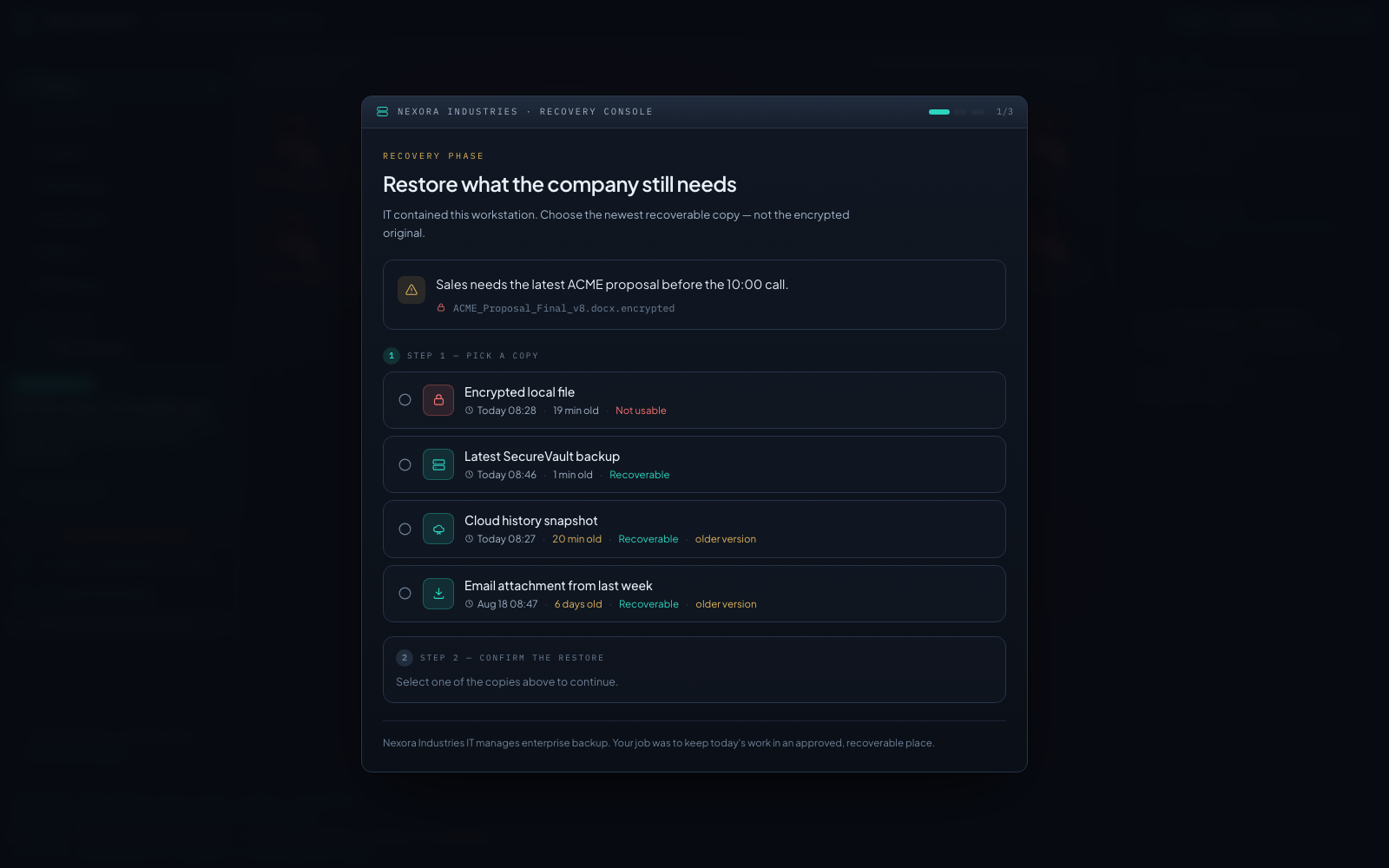
Ingrandisci immagine · Schermata del gioco · Interfaccia in inglese
- Verificare se la copia è ripristinabile
In questo scenario il file locale cifrato è inutilizzabile. Valutare invece il backup protetto e la versione conservata nel cloud.
- Abbinare la versione alle esigenze operative
Confrontare le date e il lavoro da recuperare. Nello scenario l'IT ha prima contenuto l'incidente; i dipendenti devono seguire la procedura di ripristino approvata.
8. Individuare la domanda cruciale in un nuovo scenario
Esamina l'esempio seguente con un collega dopo aver letto la guida. L'obiettivo è distinguere quanto sia recente una copia dalla sua reale recuperabilità. Non chiedere ai partecipanti di eliminare file reali o simulare un ransomware su un dispositivo di lavoro.
9. Trasformare la lezione in una verifica pratica con il team
Scegli un comune prodotto di lavoro e individua la sua cartella approvata, il proprietario e il referente per il ripristino. Chiedi all'amministratore autorizzato di confermare la copertura e illustrare un test di ripristino adeguato. I dipendenti possono verificare che i propri file necessari siano presenti nel risultato di un test approvato; non devono invece modificare i criteri di conservazione né ripristinare sistemi di produzione come esercitazione informale.
Concludi con un'azione tangibile in caso di lacune: sposta le bozze non protette mediante un processo approvato, risolvi un errore di sincronizzazione o documenta il contatto di emergenza per il ripristino. Riconsidera la procedura quando il team adotta un nuovo strumento. Contare le copie è meno utile che comprendere quale lavoro contenga ciascuna copia e quali condizioni permettano all'organizzazione di recuperarlo in sicurezza.
Esercitati su questa scelta in italiano
Usa Backup or Lose It per mettere in pratica le decisioni spiegate in questa guida. La guida, l'interfaccia di CyberPlay e questo gioco sono disponibili in italiano.
Gioca a Backup or Lose ItFonti e approfondimenti
- Mitigare gli attacchi malware e ransomware — National Cyber Security Centre britannico. Consultato il 2026-09-13
- Ripristinare una versione precedente di un file archiviato in OneDrive — Supporto Microsoft. Consultato il 2026-09-13
- Piano di backup e archiviazione centralizzata dei dati — BSI. Consultato il 2026-09-13
Continua a esplorare
- Segnali di ransomware: cosa fare nei primi minuti al lavoro
File improvvisamente illeggibili o rinominati? Riconosci i segnali di ransomware, le azioni sicure e come inviare una segnalazione utile all'IT.
IT · 10 min di lettura - Esercitazione ransomware a tavolino: guida per team non tecnici
Conduci un'esercitazione ransomware a tavolino per team non tecnici con eventi fittizi, ruoli chiari, decisioni di escalation e un kit scaricabile.
IT · 10 min di lettura - Argomenti di sicurezza informatica: scegliere in base a ruoli e rischi
Scegli gli argomenti di sensibilizzazione per i dipendenti in base al ruolo e al rischio operativo. Usa una matrice pratica per phishing, account, dati e IA.
IT · 10 min di lettura - Formazione sul prompt injection: verifica le azioni dell’assistente IA
Insegna ai dipendenti a verificare azioni, destinatari e dati dell’IA. Collega i corsi CyberPlay a Data Dash, regole di approvazione e segnalazioni utili.
IT · 9 min di lettura - Phishing di sessione e tramite codice dispositivo: cosa approvi?
Distingui phishing di sessione, codici dispositivo e consenso OAuth. Usa i corsi CyberPlay e Find the Fake Login per esercitare decisioni sicure sugli accessi.
IT · 9 min di lettura - Frodi con voci clonate: verifica prima di pagare o concedere accesso
Allena la verifica indipendente contro le frodi con voci clonate. Collega i corsi CyberPlay a pagamenti, help desk e scenari di The Social Engineer.
IT · 9 min di lettura