Zespół redakcyjny CyberPlay · Opublikowano · Zaktualizowano · 8 min czytania
Poradnik i ćwiczenia po polsku
Synchronizacja w chmurze dba o zgodność plików między lokalizacjami; zadaniem kopii zapasowej jest zachowanie możliwej do odzyskania kopii. Sama synchronizacja nie gwarantuje odzyskania danych, ponieważ niepożądane zmiany również mogą się zsynchronizować. Usługa chmurowa może oferować przydatną historię wersji, retencję oraz funkcje przywracania. Kluczowe pytanie brzmi: które wersje pozostają chronione, jak długo są dostępne i czy organizacja przetestowała ich odtwarzanie.
Zadaniem pracownika jest zapisywanie efektów pracy w zatwierdzonych, chronionych lokalizacjach oraz zgłaszanie braków w ochronie lub niespodziewanych zmian w plikach. Nie musisz samodzielnie projektować systemu backupu ani odtwarzać zainfekowanego laptopa. Ten poradnik wykorzystuje fikcyjny plik, aby wyjaśnić różnicę między bieżącą kopią, starszą wersją nadającą się do użycia a niesprawdzonym założeniem.
Najważniejsze wnioski
- Wskaźnik udanej synchronizacji sam w sobie nie dowodzi możliwości odzyskania danych.
- Historia wersji i chronione kopie zapasowe zależą od konfiguracji oraz retencji.
- Praca zapisana wyłącznie poza zatwierdzonym zakresem może nie być chroniona.
- W przypadku podejrzenia incydentu przywracanie danych leży po stronie autoryzowanego procesu reagowania.
1. Oddziel wygodę od możliwości odzyskania danych
Synchronizacja jest przydatna, gdy dokument musi być widoczny na laptopie i we współdzielonym obszarze roboczym. Jeśli celowo zmodyfikujesz lub usuniesz dokument, system powtórzy tę zmianę w innych miejscach. Ten sam mechanizm może jednak rozpropagować niepożądaną zmianę. Druga widoczna kopia nie jest zatem automatycznie niezależna od awarii lub uszkodzenia pierwszej.
Strategia kopii zapasowych stawia inne pytanie: jeśli dane robocze zostaną utracone, uszkodzone lub zablokowane, którą chronioną wersję można przywrócić? Wymaga to określenia zakresu, harmonogramu, retencji, kontroli dostępu oraz sprawdzonej procedury odtwarzania. Może ona obejmować infrastrukturę chmurową; sama lokalizacja nie przesądza o tym, czy kopia jest chroniona.
Źródła tej sekcji: Ograniczanie skutków ataków złośliwego oprogramowania i ransomware
2. Porównaj, co faktycznie zapewnia każde rozwiązanie
Tabela opisuje typowe rozwiązania, a nie ranking produktów. Ta sama usługa może mieć różne poziomy ochrony w dwóch różnych organizacjach. Na przykład Microsoft opisuje odzyskiwanie poprzednich wersji w usłudze OneDrive, przy czym dostępna historia zależy od typu konta i konfiguracji. Nieprecyzyjne byłoby twierdzenie, że żaden zsynchronizowany plik w chmurze nie daje możliwości odzyskania.
Poproś właściciela usługi w Twojej organizacji o potwierdzenie jej ustawień. Ikona synchronizacji informuje jedynie o fragmencie przepływu pracy; nie mówi, czy usunięte konto można odzyskać, czy starsze wersje nie wygasły ani czy atakujący z uprawnieniami administracyjnymi mógłby zmodyfikować zabezpieczenia.
| Rozwiązanie | Co może zapewnić | Co należy zweryfikować |
|---|---|---|
| Folder wyłącznie lokalny | Bieżący plik roboczy na jednym urządzeniu. | Czy folder w ogóle jest objęty zatwierdzonym backupem? |
| Folder zsynchronizowany | Bieżąca kopia dostępna na połączonych urządzeniach. | Czy usunięcie lub błędy się przenoszą i jaka jest retencja? |
| Chmura z historią wersji | Wcześniejsze wersje mogące pomóc w odzyskaniu. | Retencję, uprawnienia, usuwanie oraz zakres odtwarzania. |
| Oddzielnie chroniony backup | Kopia z uprawnieniami odrębnymi od zwykłej pracy. | Wiek kopii, odporność na przejęcie i testy odzyskiwania. |
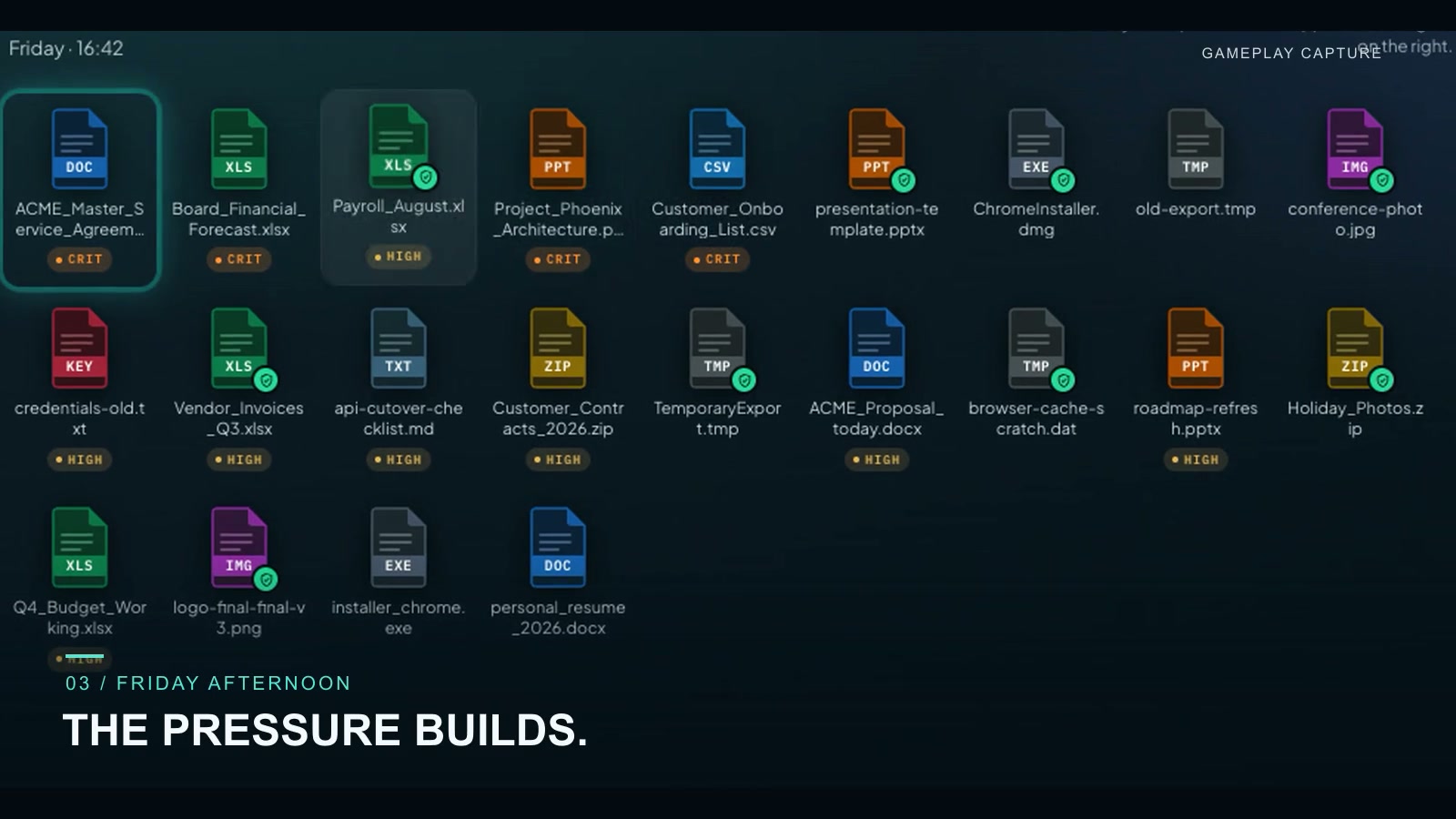
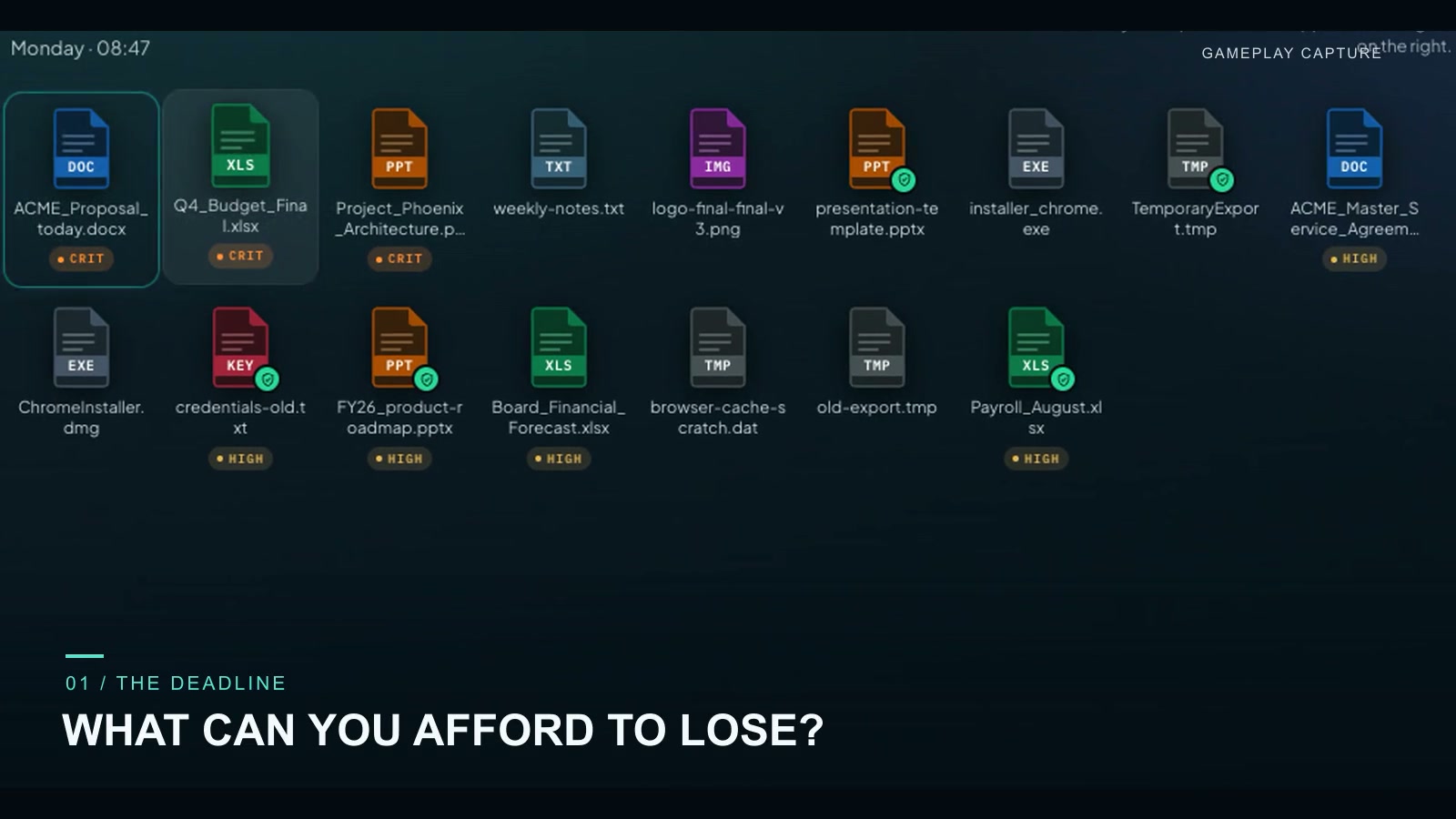
Powiększ obraz · Zrzut ekranu z gry · Angielski interfejs
- Zidentyfikuj zasoby wymagające możliwości odzyskania
Przed wyborem pamięci masowej określ dokumenty niezbędne dla firmy, ich właściciela oraz akceptowalną utratę ostatnich zmian.
- Weryfikuj ochronę, a nie samą obecność pliku
Widoczny plik lub wskaźnik synchronizacji nie zastępuje testu przywracania danych. Ustal, które z zachowanych wersji przetrwają usunięcie lub atak ransomware.
Źródła tej sekcji: Przywracanie poprzedniej wersji pliku zapisanego w usłudze OneDrive
3. Prześledź losy fikcyjnego pliku w ciągu dnia pracy
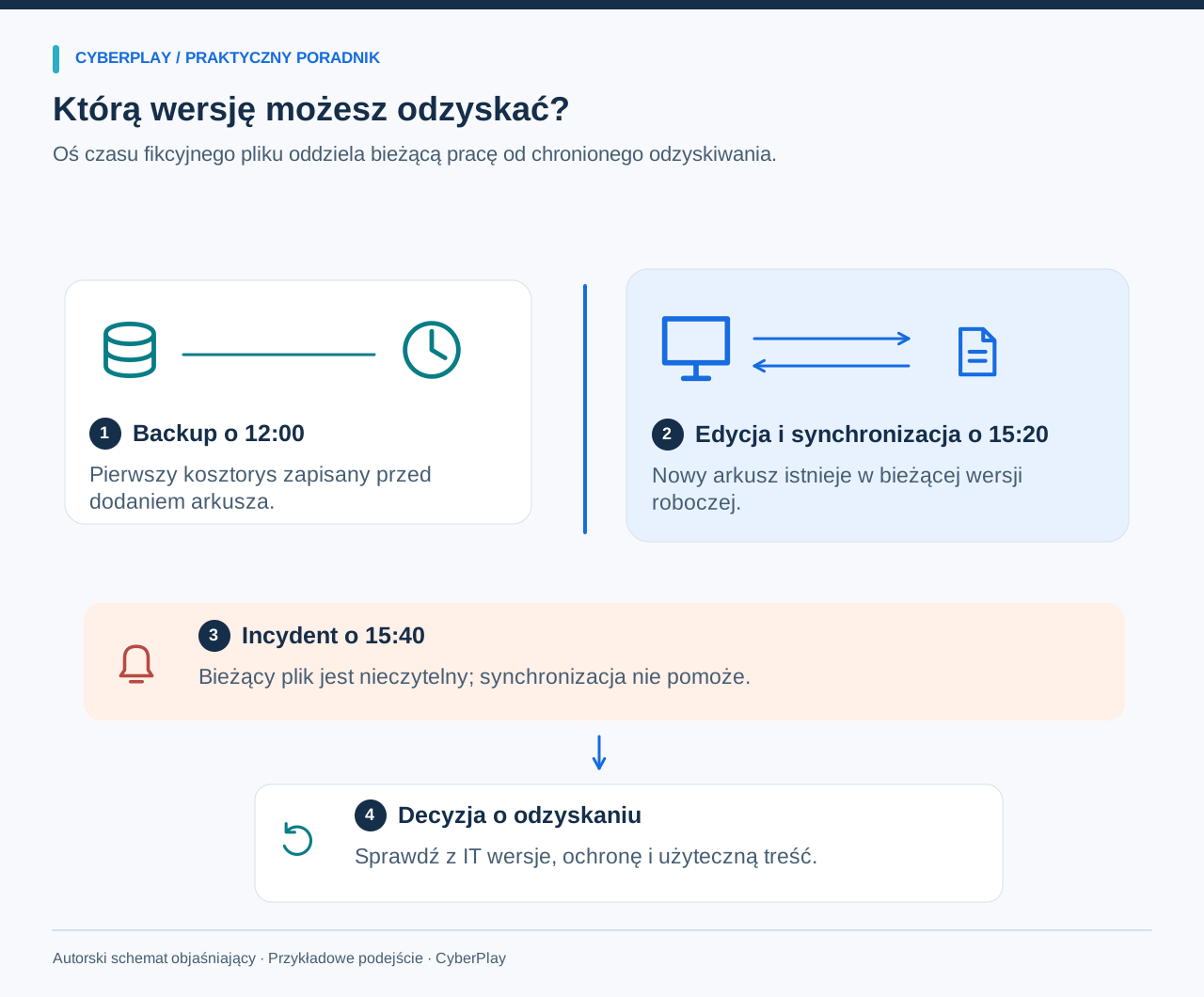
O 09:00 pracownik zapisuje pierwszą wersję kosztorysu projektu w zatwierdzonym obszarze roboczym. Chroniona kopia zapasowa utrwala tę wersję o 12:00. O 15:20 pracownik dodaje nowy arkusz kosztów i synchronizacja dobiega końca. O 15:40 podejrzenie incydentu uniemożliwia odczytanie bieżącego pliku. Te godziny są fikcyjne, aby zobrazować kompromisy i zależności.
Kopia z godziny 12:00 może zachować wcześniejszy kosztorys, ale nie zawiera zmian wprowadzonych o 15:20. Zachowana w chmurze wersja z 15:20 mogłaby ocalić te zmiany, jeśli mechanizmy jej odzyskiwania przetrwały, a zawartość jest zdatna do użytku. Dysk USB pozostawiony w porcie to po prostu kolejna dostępna kopia, a nie dowód separacji. Zespół reagujący musi sprawdzić faktyczne kopie, zamiast zakładać, że najnowsza nazwa pliku oznacza bezpieczną wersję.
| Czas lub stan | Znany fakt | Wpływ na odzyskiwanie |
|---|---|---|
| Backup z 12:00 | Wykonany przed dodaniem nowego arkusza kosztów. | Może być przydatny, ale nie ma późniejszych zmian. |
| Wersja zsynchronizowana o 15:20 | Zawiera dodatkowy arkusz. | Przydatna tylko wtedy, gdy chroniona wersja ocalała. |
| Uszkodzony plik bieżący o 15:40 | Plik roboczy jest nieczytelny. | Zsynchronizowanie tego stanu nie odtworzy danych. |
| Autoryzowany test odtworzenia | Sprawdzenie otwarcia wybranej kopii i jej treści. | Daje pewność co do tej próby, nie każdego incydentu. |
4. Zadaj zespołowi IT pięć pytań przed incydentem
Pytanie: „Czy mamy backup?” jest zbyt ogólne, by podpowiedzieć, jak zapisać bieżący plik. Zadawaj pytania powiązane z tworzonymi przez Ciebie danymi. Projekt graficzny, współdzielony arkusz kalkulacyjny i lokalna baza danych aplikacji mogą podlegać innej ochronie, nawet jeśli znajdują się na tym samym komputerze. Wytyczne BSI łączą centralne przechowywanie i testowane przywracanie z koncepcją kopii zapasowej; wybory pracowników dotyczące zapisywania danych muszą wpisywać się w ten zakres.
Zanotuj odpowiedzi właściciela usługi w zatwierdzonej dokumentacji zespołu, nie ujawniając wrażliwych szczegółów architektury ani danych dostępowych. Brak odpowiedzi na pytanie to luka, którą należy przypisać osobie odpowiedzialnej, a nie powód do budowania własnego, prowizorycznego systemu backupu.
- Które zatwierdzone foldery, aplikacje i współdzielone obszary robocze są objęte ochroną?
- Jak duża część ostatniej pracy mogłaby zostać utracona pomiędzy dostępnymi punktami przywracania?
- Jak długo przechowywane są wcześniejsze wersje oraz usunięte pliki?
- Kto może wnioskować o przywrócenie danych i je zatwierdzić, jeśli standardowe konto jest niedostępne?
- Kiedy ostatnio testowano odzyskiwanie danych dla tego typu pliku lub usługi?
Źródła tej sekcji: Koncepcja tworzenia kopii zapasowych i scentralizowanego przechowywania danych
5. Dostosuj nawyki zapisywania do poziomu ochrony
Od samego początku zapisuj nową pracę w zatwierdzonej przez organizację lokalizacji – dotyczy to także wersji roboczych o unikalnej zawartości. Nierozwiązane błędy synchronizacji zgłaszaj standardową ścieżką wsparcia. Dokument, który nigdy nie dotarł do chronionego miejsca docelowego, może znaleźć się poza planem odzyskiwania, nawet jeśli w systemie istnieje starszy plik o podobnej nazwie.
Zanim przeniesiesz współdzielony projekt na inny dysk, konto lub do innej aplikacji, skonsultuj się z odpowiednim zespołem. Taka zmiana może wpłynąć na uprawnienia dostępu oraz na to, jaki backup obejmuje dane. Nie stosuj prowizorycznych rozwiązań w postaci prywatnych kont w chmurze i niezarządzanych pamięci USB. W przypadku nietypowych formatów plików lub podróży bez dostępu do sieci poproś o zatwierdzony plan przechowywania, zanim presja czasu skłoni Cię do improwizacji.
6. Podczas incydentu nie improwizuj z odzyskiwaniem
Jeśli nazwy plików nagle ulegną zmianie, staną się one nieczytelne lub pojawią się inne niepokojące objawy, przerwij zwykłą pracę i postępuj zgodnie z procedurą incydentu. Skontaktuj się z wyznaczoną ścieżką wsparcia. Nie podłączaj nośników z kopiami zapasowymi, nie przywracaj wielokrotnie starych wersji na własną rękę ani nie kopiuj zainfekowanych plików do obszaru roboczego innego zespołu w celu ich sprawdzenia. Możesz w ten sposób nadpisać cenne dowody lub narazić ocalałą kopię.
To upoważnieni specjaliści decydują, któremu urządzeniu, kontu i punktowi przywracania można zaufać. Kopia zapasowa wspiera dostępność, ale nie cofa kradzieży danych ani nie przywraca automatycznie wszystkich zależności biznesowych. Pracownik może wskazać, jakie dane utracono i kiedy były one ostatnio poprawne; zespół reagujący ocenia natomiast izolację zagrożenia i proces odzyskiwania.
Źródła tej sekcji: Ograniczanie skutków ataków złośliwego oprogramowania i ransomware
7. Przeanalizuj kompromisy w grze Backup or Lose It
Gra Backup or Lose It przedstawia losy plików firmowych poprzez decyzje o sposobie ich przechowywania, incydent oraz podsumowanie procesu odzyskiwania. Misje obejmują etapy The Deadline, Everything Is Synced… Right? oraz Friday Afternoon. Zastosowany fikcyjny model pamięci masowej zestawia bieżącą pracę, firmową synchronizację, chronione kopie SecureVault i inne lokalizacje. Wyjaśnij, jaką pracę zawiera wybrana kopia i jaką ochronę zapewnia jej dany scenariusz.
Ten poradnik, interfejs CyberPlay oraz gra Backup or Lose It są dostępne w języku polskim. Artykuł zawiera rzeczywiste zrzuty ekranu z gry z tekstem w języku angielskim. Gra pokazuje skutki decyzji dotyczących przechowywania i odzyskiwania danych w uproszczonym, fikcyjnym modelu. Jej nazwy magazynów nie opisują usług Twojego pracodawcy, a ukończenie gry nie testuje Twoich rzeczywistych kopii zapasowych. Każde rzeczywiste przywracanie danych musi przebiegać zgodnie z zatwierdzoną procedurą organizacji.
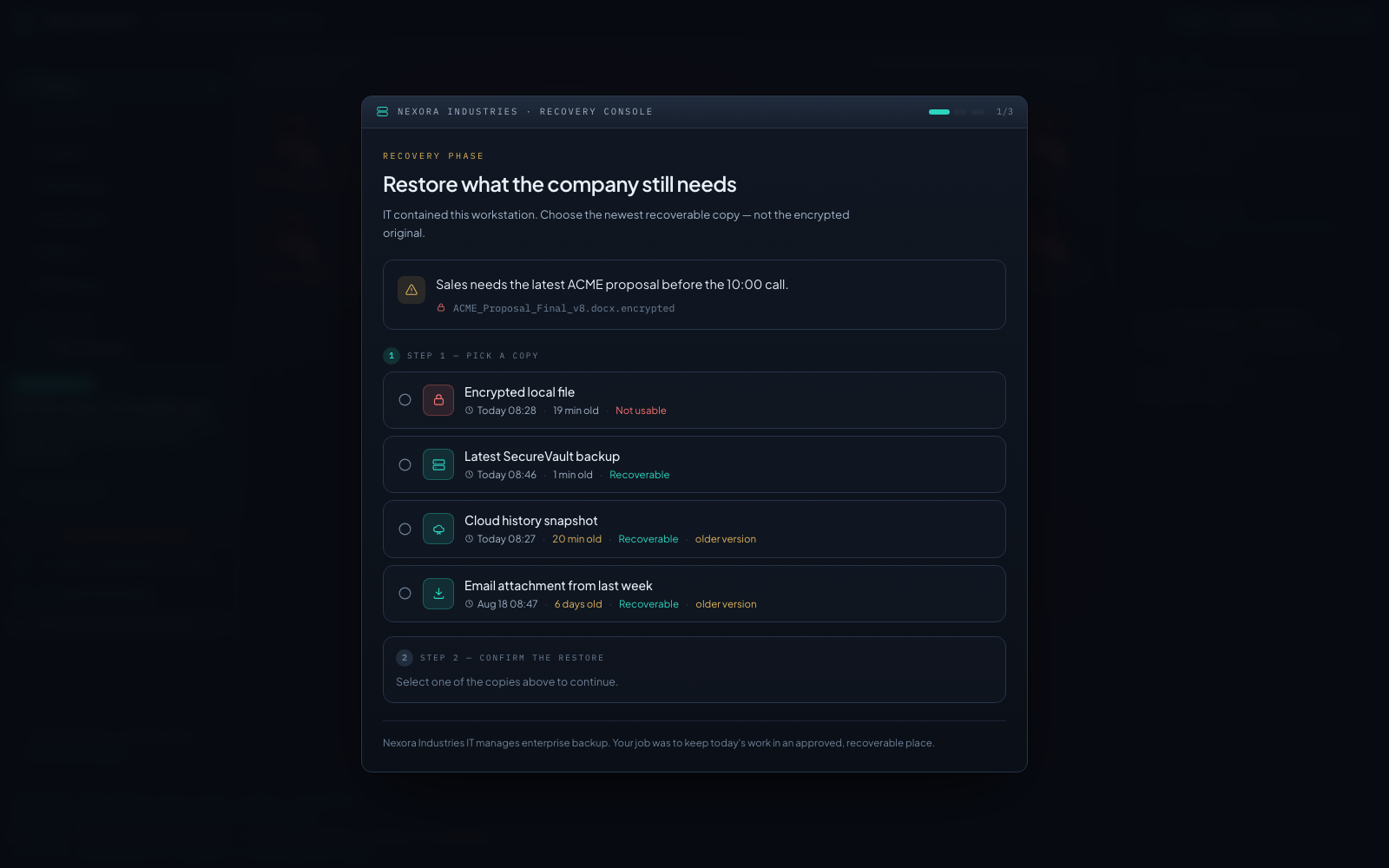
Powiększ obraz · Zrzut ekranu z gry · Angielski interfejs
- Sprawdź, czy kopię można odzyskać
Zaszyfrowany plik lokalny jest w tym scenariuszu bezużyteczny. Porównaj zamiast tego chronioną kopię zapasową oraz zachowaną wersję w chmurze.
- Dopasuj wersję do wymogów realizowanego zadania
Porównaj daty z wymaganiami zadania biznesowego. Ten symulowany wybór następuje po ograniczeniu zasięgu incydentu przez dział IT; pracownicy powinni stosować zatwierdzoną procedurę odzyskiwania.
8. Wskaż kluczowe pytanie w nowym scenariuszu
Po przeczytaniu poradnika przeanalizuj poniższy przykład ze współpracownikiem. Celem jest odróżnienie aktualności kopii od możliwości jej odzyskania. Nie proś uczestników o usuwanie prawdziwych plików ani o symulowanie oprogramowania ransomware na urządzeniu służbowym.
9. Przekuj wnioski w krótki test zespołowy
Wybierz jeden standardowy rezultat pracy i określ jego zatwierdzone miejsce przechowywania, właściciela oraz kontakt w sprawie odzyskiwania danych. Poproś upoważnionego administratora o potwierdzenie objęcia ochroną i wyjaśnienie zasad właściwego testu odzyskiwania. Pracownicy mogą zweryfikować, czy potrzebne im dane znajdują się w zatwierdzonym wyniku testu; nie powinni jednak zmieniać zasad retencji ani odtwarzać systemów produkcyjnych w ramach nieformalnych ćwiczeń.
W przypadku wykrycia luki zakończ weryfikację konkretnym działaniem: przenieś nieobjęte ochroną wersje robocze w ramach zatwierdzonego procesu, rozwiąż błąd synchronizacji lub udokumentuj zapasowy kontakt ds. odzyskiwania danych. Powróć do tych pytań, gdy zespół wdroży nowe narzędzie. Samo liczenie kopii jest mniej przydatne niż zrozumienie, jaką pracę zawiera każda z nich i co pozwoliłoby organizacji bezpiecznie ją odzyskać.
Przećwicz tę decyzję po polsku
Skorzystaj z gry Backup or Lose It, aby przećwiczyć decyzje opisane w tym poradniku. Poradnik, interfejs CyberPlay oraz gra są dostępne w języku polskim.
Zagraj w Backup or Lose ItŹródła i dalsza lektura
- Ograniczanie skutków ataków złośliwego oprogramowania i ransomware — Narodowe Centrum Cyberbezpieczeństwa Wielkiej Brytanii (NCSC). Dostęp 2026-09-13
- Przywracanie poprzedniej wersji pliku zapisanego w usłudze OneDrive — Wsparcie techniczne firmy Microsoft. Dostęp 2026-09-13
- Koncepcja tworzenia kopii zapasowych i scentralizowanego przechowywania danych — BSI. Dostęp 2026-09-13
Czytaj dalej
- Oznaki ransomware: co zrobić w pierwszych minutach
Pliki nagle stały się nieczytelne lub zmieniły nazwy? Poznaj oznaki ransomware, bezpieczne pierwsze kroki i zasady zgłaszania incydentu do IT. Ćwicz reakcję po polsku.
PL · 8 min czytania - Ćwiczenie sztabowe ransomware dla zespołów nietechnicznych: poradnik prowadzącego
Przeprowadź ćwiczenie sztabowe ransomware dla zespołu nietechnicznego. Sprawdź role, eskalację i ciągłość pracy oraz pobierz kompletny poradnik prowadzącego.
PL · 9 min czytania - Tematy szkoleń z cyberbezpieczeństwa: dobór do ról i ryzyka
Dobierz tematy szkoleń z cyberbezpieczeństwa do ról i ryzyka w pracy. Użyj praktycznej matrycy obejmującej phishing, konta, dane, dostęp fizyczny i korzystanie z AI.
PL · 9 min czytania - Prompt injection: szkolenie pracowników z bezpiecznego korzystania z AI
Prompt injection i bezpieczne AI w pracy: naucz zespół sprawdzać działania, dane i uprawnienia. Połącz kursy CyberPlay, Data Dash i ćwiczenie z zatwierdzania.
PL · 7 min czytania - Phishing sesji i kodów urządzeń: dlaczego prawdziwa strona logowania to za mało
Phishing sesji, kodów urządzenia i zgód OAuth: poznaj różnice i reakcje. Połącz kursy CyberPlay, grę Find the Fake Login i ćwiczenia ochrony kont.
PL · 8 min czytania - Deepfake i oszustwa głosowe AI: szkolenie z weryfikacji próśb o pieniądze i dostęp
Oszustwa głosowe AI i deepfake: naucz zespół weryfikować prośby o pieniądze i dostęp. Połącz kursy CyberPlay, grę i niezależne oddzwanianie.
PL · 8 min czytania