CyberPlay-Redaktion · Veröffentlicht am · Aktualisiert am · 9 Min. Lesezeit
Leitfaden und Übungen auf Deutsch
Die Cloud-Synchronisierung hält Dateien über mehrere Speicherorte hinweg auf demselben Stand; ein Backup soll eine wiederherstellbare Kopie sichern. Eine Synchronisierung allein garantiert keine Wiederherstellung, da auch unerwünschte Änderungen synchronisiert werden können. Ein Cloud-Dienst kann dennoch nützliche Versionsverläufe, Aufbewahrungsfristen und Wiederherstellungsfunktionen bieten. Die Frage ist, welche Versionen geschützt bleiben, wie lange sie verfügbar sind und ob das Unternehmen ihre Wiederherstellung getestet hat.
Für Beschäftigte besteht die praktische Aufgabe darin, Arbeitsergebnisse an freigegebenen, geschützten Speicherorten abzulegen und fehlenden Schutz oder unerwartete Dateiänderungen zu melden. Sie müssen kein Backup-System entwerfen oder ein infiziertes Notebook selbst wiederherstellen. Dieser Leitfaden nutzt eine fiktive Datei, um den Unterschied zwischen einer aktuellen Kopie, einer älteren nutzbaren Kopie und einer ungeprüften Annahme zu erklären.
Das Wichtigste zum Mitnehmen
- Ein erfolgreicher Synchronisierungsstatus belegt für sich genommen keine Wiederherstellbarkeit.
- Versionsverlauf und geschützte Backups hängen von Konfiguration und Aufbewahrungsfristen ab.
- Dateien, die ausschließlich außerhalb des freigegebenen Rahmens gespeichert sind, sind unter Umständen nicht geschützt.
- Bei einem vermuteten Sicherheitsvorfall gehört die Wiederherstellung in den autorisierten Reaktionsprozess.
1. Komfort von Wiederherstellbarkeit unterscheiden
Eine Synchronisierung ist praktisch, wenn ein Dokument sowohl auf dem Notebook als auch im gemeinsamen Arbeitsbereich verfügbar sein soll. Wenn Sie das Dokument absichtlich bearbeiten oder löschen, übernimmt das System diese Änderung an anderen Orten. Derselbe Mechanismus kann jedoch auch eine unerwünschte Änderung übertragen. Eine zweite sichtbare Kopie ist daher nicht automatisch unabhängig vom Ausfall oder der Beschädigung der ersten Kopie.
Eine Datensicherungsstrategie stellt eine andere Frage: Wenn die aktuellen Arbeitsdaten verloren gehen, beschädigt oder unzugänglich sind, welche geschützte Version lässt sich wiederherstellen? Dazu gehören Geltungsbereich, Zeitpunkte, Aufbewahrungsdauer, Zugriffskontrollen und ein funktionierendes Wiederherstellungsverfahren. Dies kann auch Cloud-Infrastrukturen umfassen; der Speicherort allein sagt noch nichts darüber aus, ob eine Kopie geschützt ist.
Quellen dieses Abschnitts: Schutz vor Malware- und Ransomware-Angriffen
2. Vergleichen, was die einzelnen Speicherformen tatsächlich leisten
Die Tabelle beschreibt gängige Modelle, keine Produktbewertung. Derselbe Dienst kann in zwei Organisationen völlig unterschiedlich abgesichert sein. Microsoft dokumentiert beispielsweise die Wiederherstellung früherer Versionen in OneDrive, wobei der verfügbare Verlauf vom Konto und der Konfiguration abhängt. Es wäre unzutreffend zu behaupten, dass für synchronisierte Cloud-Dateien grundsätzlich keine Wiederherstellungsoption existiert.
Erfragen Sie die tatsächlichen Einstellungen bei den Verantwortlichen Ihres Dienstes. Ein Synchronisierungssymbol zeigt nur einen Teil des Arbeitsablaufs; es sagt nicht aus, ob ein gelöschtes Konto wiederhergestellt werden kann, ob ältere Versionen abgelaufen sind oder ob Angreifende mit administrativen Rechten den Schutz manipulieren könnten.
| Speichermodell | Was es leisten kann | Was zu prüfen bleibt |
|---|---|---|
| Reiner lokaler Arbeitsordner | Aktuelle Arbeitsdatei auf einem einzelnen Endgerät. | Wird der Ordner überhaupt von einem freigegebenen Backup erfasst? |
| Synchronisierter Arbeitsordner | Aktuelle Kopie auf allen angebundenen Speicherorten. | Können sich Löschungen oder Schäden synchronisieren und welcher Verlauf wird vorgehalten? |
| Cloud-Speicher mit Versionsverlauf | Frühere Versionen, die eine Wiederherstellung ermöglichen können. | Aufbewahrungsfristen, Berechtigungen, Umgang mit Löschungen und Wiederherstellungsumfang. |
| Separat geschütztes Backup | Wiederherstellungskopie mit Zugriffskontrollen getrennt vom normalen Arbeitszugriff. | Alter des Backups, Schutz vor Kompromittierung und getestete Wiederherstellung. |
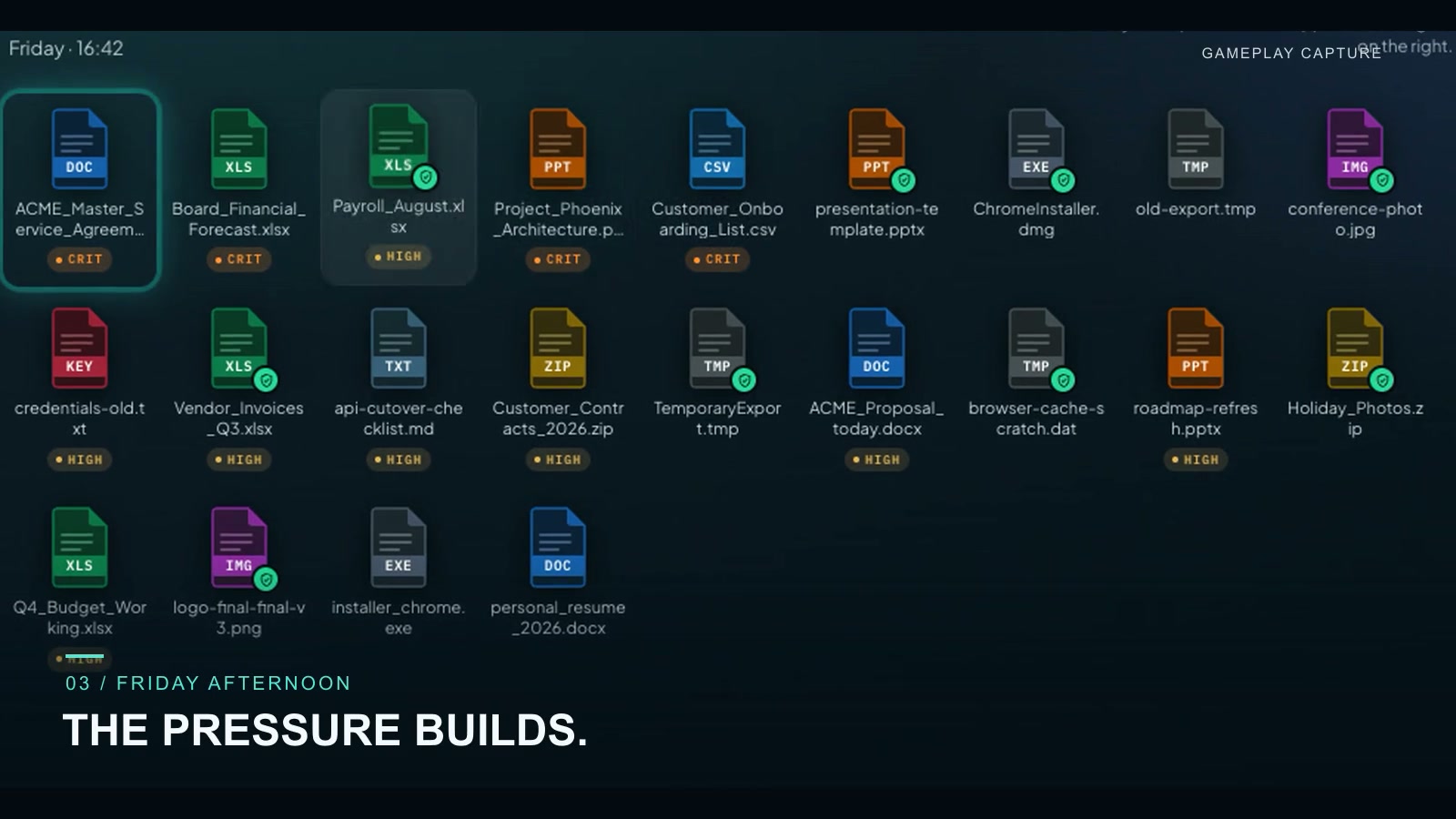
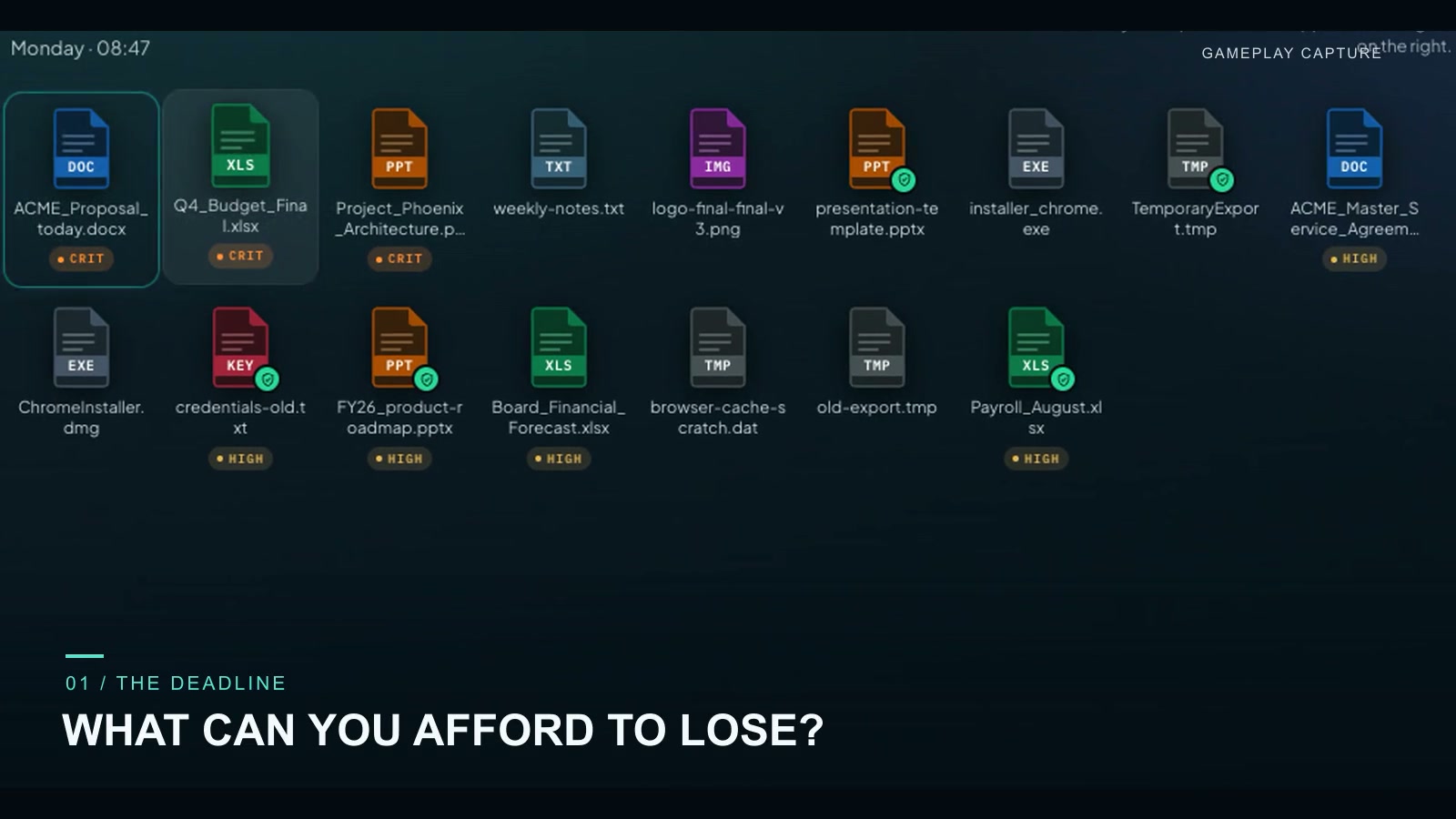
Bild vergrößern · Screenshot aus dem Spiel · Englische Oberfläche
- Wiederherzustellende Arbeitsdaten identifizieren
Benennen Sie die geschäftskritischen Dokumente, deren Verantwortliche sowie den tolerierbaren Verlust letzter Änderungen, bevor Sie einen Speicherort wählen.
- Schutz prüfen, nicht nur das Vorhandensein der Datei
Eine sichtbare Datei oder ein Synchronisationssymbol ersetzt keinen Wiederherstellungstest. Prüfen Sie, welche vorgehaltenen Versionen Löschungen oder Ransomware überstehen.
Quellen dieses Abschnitts: Wiederherstellen einer früheren Version einer in OneDrive gespeicherten Datei
3. Eine fiktive Datei durch einen Arbeitstag begleiten
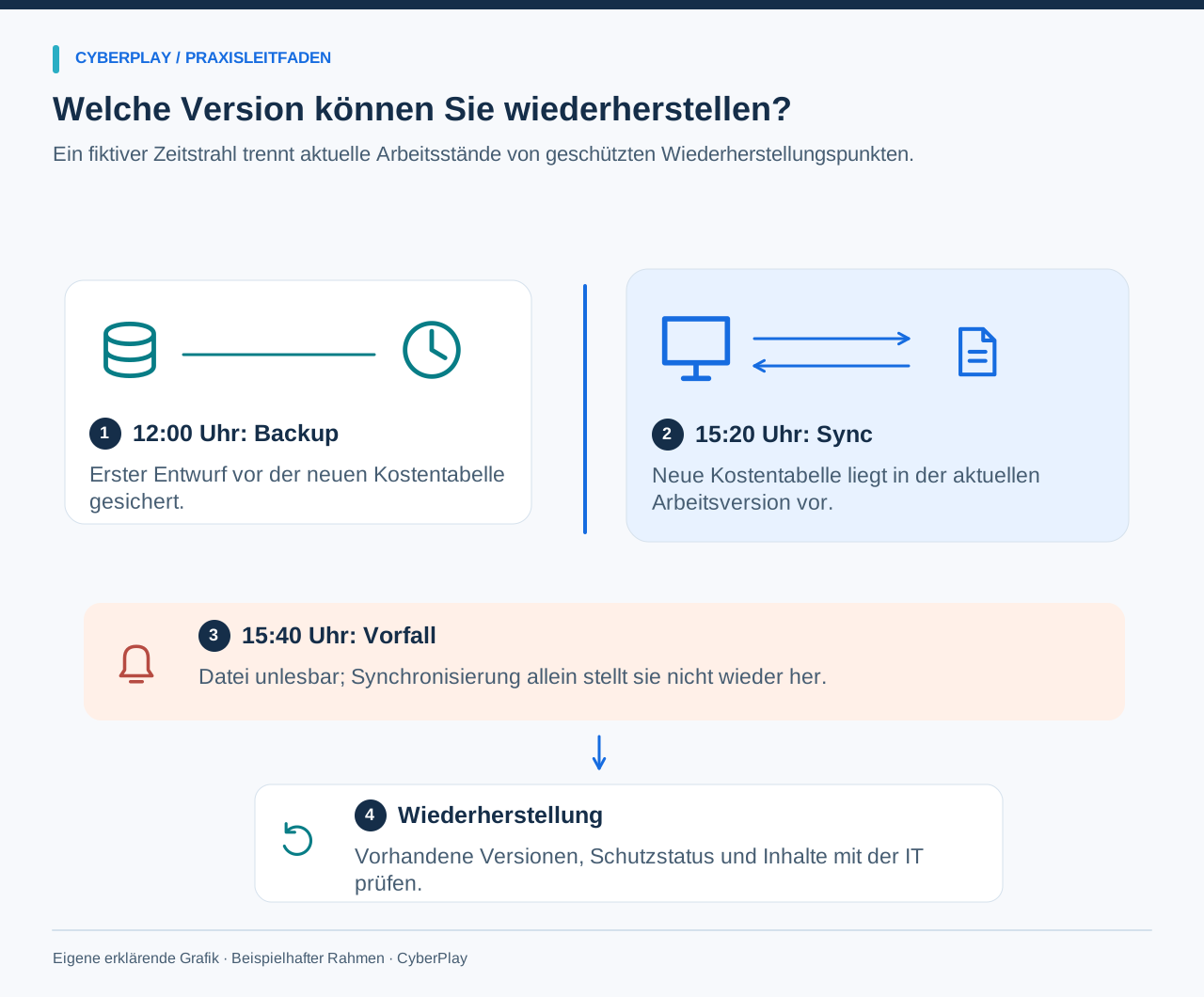
Um 09:00 Uhr speichert eine Mitarbeiterin den ersten Entwurf einer Projektkalkulation im freigegebenen Arbeitsbereich. Ein geschütztes Backup erfasst diese Version um 12:00 Uhr. Um 15:20 Uhr fügt sie eine neue Kostentabelle hinzu; die Synchronisierung schließt erfolgreich ab. Um 15:40 Uhr macht ein vermuteter Sicherheitsvorfall die aktuelle Datei unlesbar. Diese Zeitpunkte sind fiktiv gewählt, um den Zielkonflikt zu verdeutlichen.
Das Backup von 12:00 Uhr sichert zwar den früheren Entwurf, kann aber die Änderungen von 15:20 Uhr nicht enthalten. Eine in der Cloud aufbewahrte Version von 15:20 Uhr könnte diese Änderungen erhalten haben, sofern ihre Schutzmechanismen intakt geblieben sind und der Inhalt intakt ist. Ein dauerhaft angeschlossenes USB-Laufwerk ist lediglich eine weitere erreichbare Kopie, kein Nachweis für eine echte Trennung. Das Incident-Response-Team muss die vorhandenen Kopien prüfen, anstatt anzunehmen, dass der neueste Dateiname automatisch eine sichere Version darstellt.
| Zeitpunkt / Zustand | Bekannte Tatsache | Bedeutung für die Wiederherstellung |
|---|---|---|
| Backup von 12:00 Uhr | Vor der neuen Kostentabelle erstellt. | Möglicherweise nutzbar, enthält aber spätere Änderungen nicht. |
| Synchronisierte Version um 15:20 Uhr | Enthält die zusätzliche Kostentabelle. | Nur nützlich, wenn eine wiederherstellbare Version geschützt bleibt. |
| Beschädigte Datei um 15:40 Uhr | Die aktuelle Arbeitsdatei ist unlesbar. | Eine Synchronisierung dieses Zustands stellt den früheren Inhalt nicht wieder her. |
| Autorisierter Wiederherstellungstest | Ausgewählte Kopie wird geöffnet und erforderliche Inhalte werden überprüft. | Liefert Gewissheit für diesen Test, nicht automatisch für jeden künftigen Vorfall. |
4. Fünf Fragen an die IT vor einem Sicherheitsvorfall
Die Frage „Haben wir ein Backup?“ ist zu allgemein, um das tägliche Speichern daran auszurichten. Stellen Sie gezielte Fragen zu den Daten, an denen Sie arbeiten. Eine Designdatei, eine freigegebene Tabelle und eine lokale Anwendungsdatenbank können unterschiedlich abgesichert sein, selbst wenn sie auf demselben Rechner liegen. Das BSI verknüpft in seinen Empfehlungen die zentrale Speicherung und getestete Wiederherstellung mit dem Datensicherungskonzept; das Speicherverhalten der Beschäftigten muss zu diesem Konzept passen.
Dokumentieren Sie die Antworten der Verantwortlichen in der dafür vorgesehenen Teamdokumentation, ohne sensible Architekturdetails oder Zugangsdaten öffentlich zugänglich zu machen. Eine unbeantwortete Frage ist eine Lücke, die an eine zuständige Person übergeben werden muss – kein Anlass, ein eigenes inoffizielles Backup einzurichten.
- Welche freigegebenen Ordner, Anwendungen und gemeinsamen Arbeitsbereiche sind abgedeckt?
- Wie viel aktuelle Arbeit könnte zwischen den verfügbaren Wiederherstellungspunkten verloren gehen?
- Wie lange werden frühere Versionen und gelöschte Dateien aufbewahrt?
- Wer kann eine Wiederherstellung anfordern und autorisieren, falls das reguläre Konto nicht verfügbar ist?
- Wann wurde die Wiederherstellung für diesen Dateityp oder Dienst zuletzt erfolgreich getestet?
Quellen dieses Abschnitts: Datensicherungskonzept und zentrale Datenhaltung
5. Eigene Speichergewohnheiten an den Schutz anpassen
Speichern Sie neue Arbeitsergebnisse von Beginn an am dafür freigegebenen Speicherort des Unternehmens – auch Entwürfe mit wichtigen Inhalten. Gehen Sie ungeklärten Synchronisierungsfehlern über den regulären Support nach. Ein Dokument, das seinen geschützten Zielort nie erreicht hat, liegt unter Umständen außerhalb des geplanten Wiederherstellungskonzepts, selbst wenn dort ein älteres Dokument mit ähnlichem Namen liegt.
Fragen Sie nach, bevor Sie ein freigegebenes Projekt auf ein anderes Laufwerk, in ein anderes Konto oder in eine neue Anwendung verschieben. Ein solcher Wechsel kann Berechtigungen verändern und beeinflussen, welches Backup dafür greift. Private Cloud-Konten und ungesicherte USB-Sticks dürfen nicht als Behelfslösung dienen. Fordern Sie für ungewöhnliche Dateiformate oder Dienstreisen ohne Netzverbindung vorab einen freigegebenen Speicherplan an, damit es unter Zeitdruck nicht zu riskanten Improvisationen kommt.
6. Während eines Sicherheitsvorfalls keine Wiederherstellung improvisieren
Wenn Dateien plötzlich umbenannt werden, nicht mehr geöffnet werden können oder andere verdächtige Symptome auftreten, unterbrechen Sie die normale Arbeit und folgen Sie dem Meldeprozess für Sicherheitsvorfälle. Wenden Sie sich an die vorgesehene Meldestelle. Schließen Sie keine Backup-Medien an, stellen Sie nicht eigenmächtig wiederholt alte Versionen wieder her und kopieren Sie betroffene Dateien nicht in den Arbeitsbereich eines anderen Teams, um sie auszuprobieren. Sie könnten dadurch wichtige Spuren überschreiben oder noch intakte Kopien gefährden.
Autorisierte Incident-Response-Kräfte entscheiden, welchem Gerät, welchem Konto und welchem Wiederherstellungspunkt vertraut werden kann. Ein Backup unterstützt die Verfügbarkeit, macht aber einen Datendiebstahl nicht rückgängig und stellt nicht automatisch alle betrieblichen Abhängigkeiten wieder her. Als Mitarbeiter können Sie beschreiben, welche Arbeitsstände fehlen und wann sie zuletzt fehlerfrei vorlagen; das Reaktionsteam steuert die Eindämmung und Wiederherstellung.
Quellen dieses Abschnitts: Schutz vor Malware- und Ransomware-Angriffen
7. Den Zielkonflikt in Backup or Lose It nachvollziehen
Backup or Lose It begleitet geschäftliche Dateien durch Speicherentscheidungen, einen Sicherheitsvorfall und die anschließende Nachbereitung. Zu den Missionen gehören The Deadline, Everything Is Synced… Right? und Friday Afternoon. Das fiktive Speichermodell des Spiels stellt aktuelle Arbeitsstände, die Synchronisierung im Unternehmen, geschützte SecureVault-Kopien und andere Speicherorte einander gegenüber. Erklären Sie, welchen Arbeitsstand eine ausgewählte Kopie enthält und welchen Schutz das jeweilige Szenario bietet.
Dieser Leitfaden, die CyberPlay-Benutzeroberfläche und Backup or Lose It sind auf Deutsch verfügbar. Der Artikel verwendet echte Spielaufnahmen mit englischen Bildschirmtexten. Das Spiel verdeutlicht Folgen von Speicher- und Wiederherstellungsentscheidungen in einem vereinfachten fiktiven Modell. Seine Speicherbezeichnungen sind keine Aussagen über die Dienste Ihres Arbeitgebers, und das Durchspielen testet Ihre tatsächlichen Backups nicht. Jede reale Wiederherstellung muss dem autorisierten Wiederherstellungsverfahren der Organisation folgen.
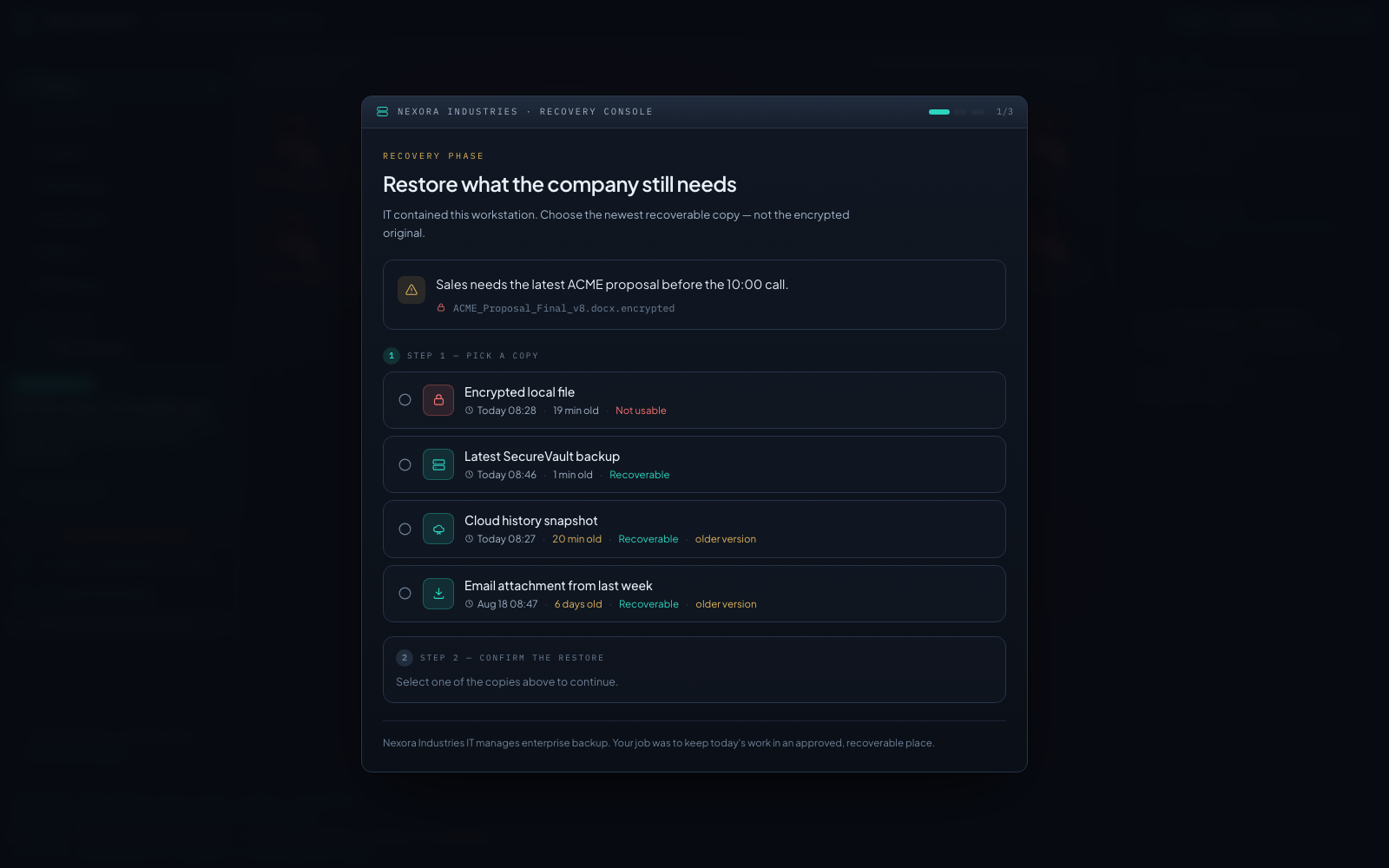
Bild vergrößern · Screenshot aus dem Spiel · Englische Oberfläche
- Prüfen, ob die Kopie wiederhergestellt werden kann
Die verschlüsselte lokale Datei ist in diesem Szenario unbrauchbar. Vergleichen Sie stattdessen das geschützte Backup und die vorgehaltene Cloud-Version.
- Version mit den Arbeitsanforderungen abgleichen
Vergleichen Sie die Versionsdaten mit der geschäftlichen Aufgabe. Diese simulierte Auswahl erfolgt nach der Eindämmung des Vorfalls durch die IT; Beschäftigte sollten das freigegebene Wiederherstellungsverfahren nutzen.
8. Die entscheidende Frage im Szenario erkennen
Gehen Sie das folgende Beispiel nach dem Lesen des Leitfadens gemeinsam mit einer Kollegin oder einem Kollegen durch. Ziel ist es, den Aktualitätsstand einer Kopie von ihrer Wiederherstellbarkeit zu unterscheiden. Verlangen Sie von Teilnehmenden niemals, echte Dateien zu löschen oder Ransomware auf einem Arbeitsgerät zu simulieren.
9. Die Erkenntnisse im Team überprüfen
Wählen Sie ein typisches Arbeitsergebnis aus und ermitteln Sie den freigegebenen Speicherort, die zuständige Person und den Kontakt für Wiederherstellungen. Bitten Sie die zuständige Administration, die Absicherung zu bestätigen und einen passenden Wiederherstellungstest zu erläutern. Beschäftigte können überprüfen, ob ihre benötigten Inhalte in einem autorisierten Testergebnis vorhanden sind; sie sollten jedoch keine Aufbewahrungsrichtlinien ändern oder Produktivsysteme im Rahmen informeller Tests eigenmächtig wiederherstellen.
Schließen Sie mit einer konkreten Maßnahme ab, falls eine Lücke besteht: Führen Sie ungesicherte Entwürfe über den geregelten Weg dem Schutz zu, klären Sie Synchronisierungsfehler oder halten Sie den Ausweichkontakt für Wiederherstellungen fest. Greifen Sie das Thema erneut auf, wenn im Team ein neues Tool eingeführt wird. Reine Kopien zu zählen hilft wenig – entscheidend ist zu wissen, welchen Arbeitsstand jede Kopie enthält und wie die Organisation sie im Ernstfall sicher wiederherstellen kann.
Diese Entscheidung auf Deutsch üben
Nutzen Sie Backup or Lose It, um die in diesem Leitfaden beschriebenen Entscheidungen praktisch zu erproben. Der Leitfaden, die CyberPlay-Benutzeroberfläche und dieses Spiel stehen auf Deutsch zur Verfügung.
Backup or Lose It spielenQuellen und weiterführende Informationen
- Schutz vor Malware- und Ransomware-Angriffen — Nationales Zentrum für Cybersicherheit des Vereinigten Königreichs. Abgerufen am 2026-09-13
- Wiederherstellen einer früheren Version einer in OneDrive gespeicherten Datei — Microsoft Support. Abgerufen am 2026-09-13
- Datensicherungskonzept und zentrale Datenhaltung — BSI. Abgerufen am 2026-09-13
Weitere Artikel entdecken
- Ransomware erkennen: Erste Schritte für Beschäftigte
Dateien plötzlich unlesbar oder umbenannt? Lernen Sie Warnzeichen für Ransomware, sichere Sofortmaßnahmen und nützliche Meldungen an die IT kennen. Jetzt üben.
DE · 9 Min. Lesezeit - Ransomware-Tabletop-Übung für nichttechnische Teams: Leitfaden zur Moderation
Eine Ransomware-Tabletop-Übung moderieren: fiktive Ereignisse, klare Rollen, Eskalation und Notbetrieb besprechen. Mit vollständigem Moderationspaket zum Download.
DE · 8 Min. Lesezeit - Security-Awareness-Schulungsthemen: nach Aufgaben und Risiken auswählen
Wählen Sie Security-Awareness-Themen für Mitarbeitende gezielt nach Aufgaben und Arbeitsplatzrisiken aus: Phishing, Konten, Daten, Zutritt, KI und Meldeweg.
DE · 9 Min. Lesezeit - Prompt-Injection-Schulung für Mitarbeitende: KI-Aktionen prüfen
Prüfen Sie KI-Aktionen, Empfänger und Berechtigungen. Verbinden Sie CyberPlay-Kurse und Data Dash mit einer praktischen Checkliste zum Schutz von Arbeitsdaten.
DE · 9 Min. Lesezeit - Sitzungs- und Gerätecode-Phishing: Zugriffe sicher prüfen
Unterscheiden Sie Sitzungsdiebstahl, Gerätecode-Phishing und OAuth-Zustimmung. Üben Sie sichere Entscheidungen mit CyberPlay-Kursen und Find the Fake Login.
DE · 9 Min. Lesezeit - Schulung zu Deepfake-Stimmenbetrug: Anfragen sicher prüfen
Lernen Sie, KI-Stimmenbetrug und verdächtige Zahlungsanfragen zu prüfen. Verbinden Sie CyberPlay-Kurse mit Rückrufroutine und praktischen Spielszenarien.
DE · 8 Min. Lesezeit