CyberPlay-Redaktion · Veröffentlicht am · Aktualisiert am · 7 Min. Lesezeit
Leitfaden und Übungen auf Deutsch

Öffentliches WLAN ist nicht automatisch unsicher. Die FTC erklärt, dass weitverbreitete Website-Verschlüsselung öffentliche Netzwerke meist sicher macht. Befolgen Sie für die Arbeit stets die Konnektivitätsregeln Ihres Arbeitgebers, nutzen Sie freigegebene Geräte sowie Zugangswege und prüfen Sie das Ziel vor jeder sensiblen Eingabe. HTTPS schützt eine Verbindung; es belegt keineswegs die Vertrauenswürdigkeit des Betreibers einer Website.
Dieser Leitfaden hilft Ihnen, in Hotels, Cafés oder an Flughäfen fundierte Verbindungsentscheidungen zu treffen. Sie lernen Netzwerkhinweise zu vergleichen, Portale mit unpassenden Anmeldeanforderungen zu entlarven und verlässliche Alternativen vorzubereiten. Die Beispiele sind fiktiv; ergänzen Sie die Checkliste vor Dienstreisen mit den realen Support-Wegen Ihrer Organisation.
Das Wichtigste zum Mitnehmen
- Befolgen Sie die Richtlinien Ihres Arbeitgebers auch dann, wenn ein öffentliches Netzwerk verschlüsselten Datenverkehr unterstützt.
- Weder Netzwerkname noch Passworteingabe oder ein starkes Signal beweisen, wer den Zugang tatsächlich betreibt.
- Stoppen Sie sofort bei unerwarteten Arbeits-Passwortabfragen, Zertifikatswarnungen oder Installationsaufforderungen.
- Nutzen Sie den freigegebenen Hotspot oder eine andere Rückfallebene, falls eine Prüfung fehlschlägt.
1. Netzwerksicherheit und Website-Vertrauen trennen
Es gilt zwei unterschiedliche Fragen zu beantworten: Ist dies eine für meine Arbeitsaufgabe erlaubte Verbindung und handelt es sich um den tatsächlich beabsichtigten Dienst? Selbst ein echtes Hotelnetzwerk kann Phishing-Websites übertragen. Ebenso kann eine von Betrügern betriebene Seite gültiges HTTPS nutzen. Weder das Ansehen des Veranstaltungsorts noch ein Browser-Sicherheitssymbol beantworten beide Fragen gleichzeitig.
Die Klarstellung der FTC vom Februar 2023 räumt fundiert mit dem Mythos auf, jeder öffentliche Hotspot würde verschlüsselte Passwörter im Klartext preisgeben. Es handelt sich hierbei um Verbraucherhinweise, nicht um eine generelle Freigabe für Systeme bestimmter Arbeitgeber. Falls Ihre Organisation mobile Daten, ein verwaltetes VPN oder alternative Arbeitsorte vorgibt, ist dieser Prozess zwingend einzuhalten.
Quellen dieses Abschnitts: Sind öffentliche WLAN-Netzwerke sicher?
2. Netzwerk und Anmeldeprozess verifizieren
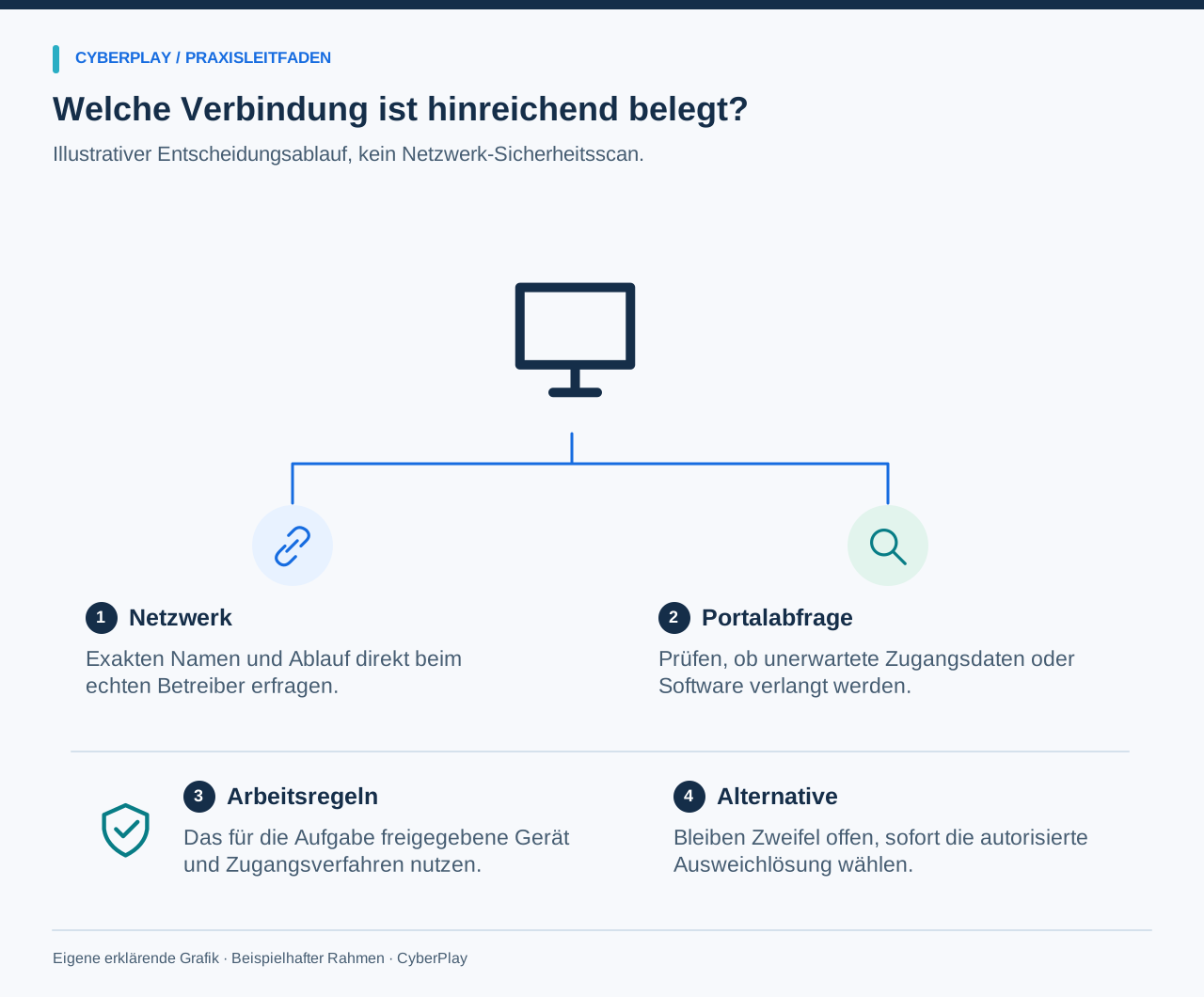
Erfragen Sie den exakten Netzwerknamen und das reguläre Anmeldeverfahren direkt an der Rezeption oder am Servicedesk des Veranstaltungsorts. Gleichen Sie diese Angaben mit den Anzeigen Ihres Geräts ab. Ein gedruckter Aushang kann Orientierung bieten; ein unbekannter Aufkleber oder ein Schild neben einem beliebigen Access Point reicht als Beleg allein nicht aus.
Ein gefälschter Hotspot (Evil Twin) imitiert täuschend echt die Identität eines legitimen Netzwerks. Das stärkste Signal zeigt oft nur den geringsten physischen Abstand an. Ein Schlosssymbol in der WLAN-Liste signalisiert lediglich einen Verschlüsselungsstandard, keine geprüfte Identität. Bleiben zwei Bezeichnungen plausibel, spekulieren Sie nicht, sondern nutzen Sie die freigegebene Rückfallebene. Untersuchen oder trennen Sie niemals fremde Hardware vor Ort.
3. Anforderungen des Captive Portals prüfen
Ein Captive Portal ist die vorgeschaltete Anmeldeseite mancher Netzwerke vor der eigentlichen Internetfreigabe. Nutzungsbedingungen, vom Betreiber ausgegebene Zugangscodes oder Zimmernummernabfragen sind nach Bestätigung durch das Personal typisch. Hierbei handelt es sich um Beispiele, nicht um universelle Regeln: Reale Verfahren variieren erheblich.
Das abgebildete Trainingsportal verlangt geschäftliche E-Mail-Adressen samt Passwort zur Freischaltung des kostenlosen WLANs. Diese Aufforderung überschreitet die Grenze der bloßen Netzanmeldung und zielt auf Arbeitszugangsdaten ab. Schließen Sie die Seite und verifizieren Sie den Vorfall über Ihren bekannten Support. Weder ein Microsoft-artiges Logo noch vertraute Layouts oder HTTPS machen eine solche Abfrage legitim.
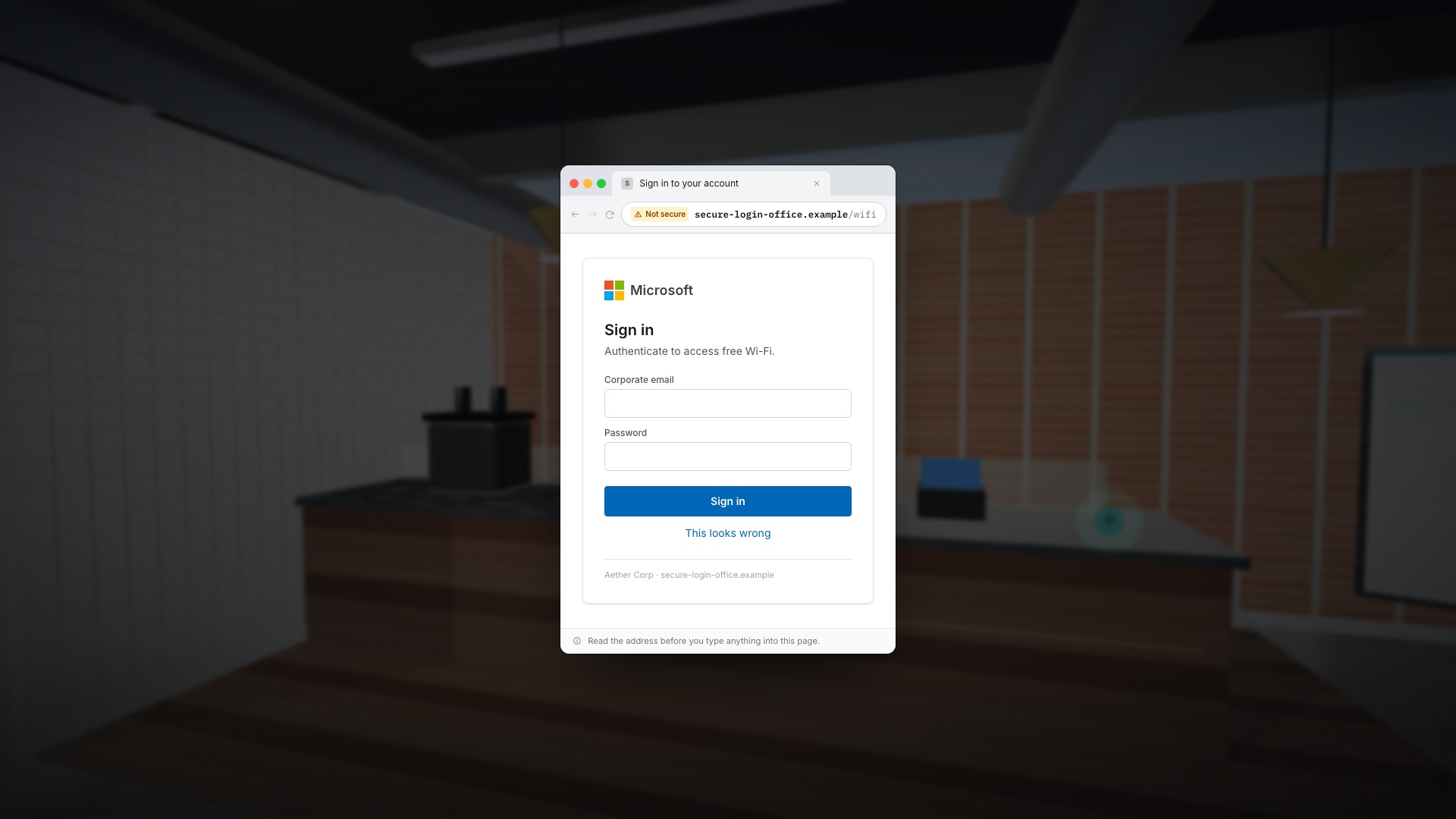
Bild vergrößern · Screenshot aus dem Spiel · Englische Oberfläche
- Netzwerk vor Ort bestätigen
Erfragen Sie das vorgesehene Netzwerk über verlässliche Kontakte vor Ort, bevor Sie sich auf einen vertraut klingenden Namen verlassen.
- Unerwartete Anmeldeseiten hinterfragen
Geben Sie Unternehmenszugangsdaten nicht auf unerwarteten Portalen ein; nutzen Sie das freigegebene Verbindungsverfahren und kontaktieren Sie bei Bedarf den Support.
4. Zertifikatswarnungen als Stoppsignal werten
Meldet Ihr Browser ein nicht vertrauenswürdiges Zertifikat oder fordert eine WLAN-Verbindung dazu auf, einem unbekannten Serverzertifikat blind zu vertrauen, klicken Sie dies keinesfalls weg, nur um online zu gehen. Die Warnung kann auf Konfigurationsfehlern oder einem echten Angriff beruhen; Beschäftigte müssen die Ursache nicht selbst diagnostizieren, bevor sie die IT kontaktieren.
Verwaltete Unternehmensnetzwerke nutzen berechtigterweise vorkonfigurierte Zertifikate und Organisationskonten. Das unterscheidet sich grundlegend davon, einer unerwarteten Aufforderung nachzugeben, bloß weil der Netzwerkname legitim wirkt. Halten Sie sich an den dokumentierten Einrichtungsprozess Ihrer IT. Installieren Sie niemals Zertifikate, Profile, Browser-Erweiterungen oder Reparatur-Tools von ungeprüften Gastportalen.
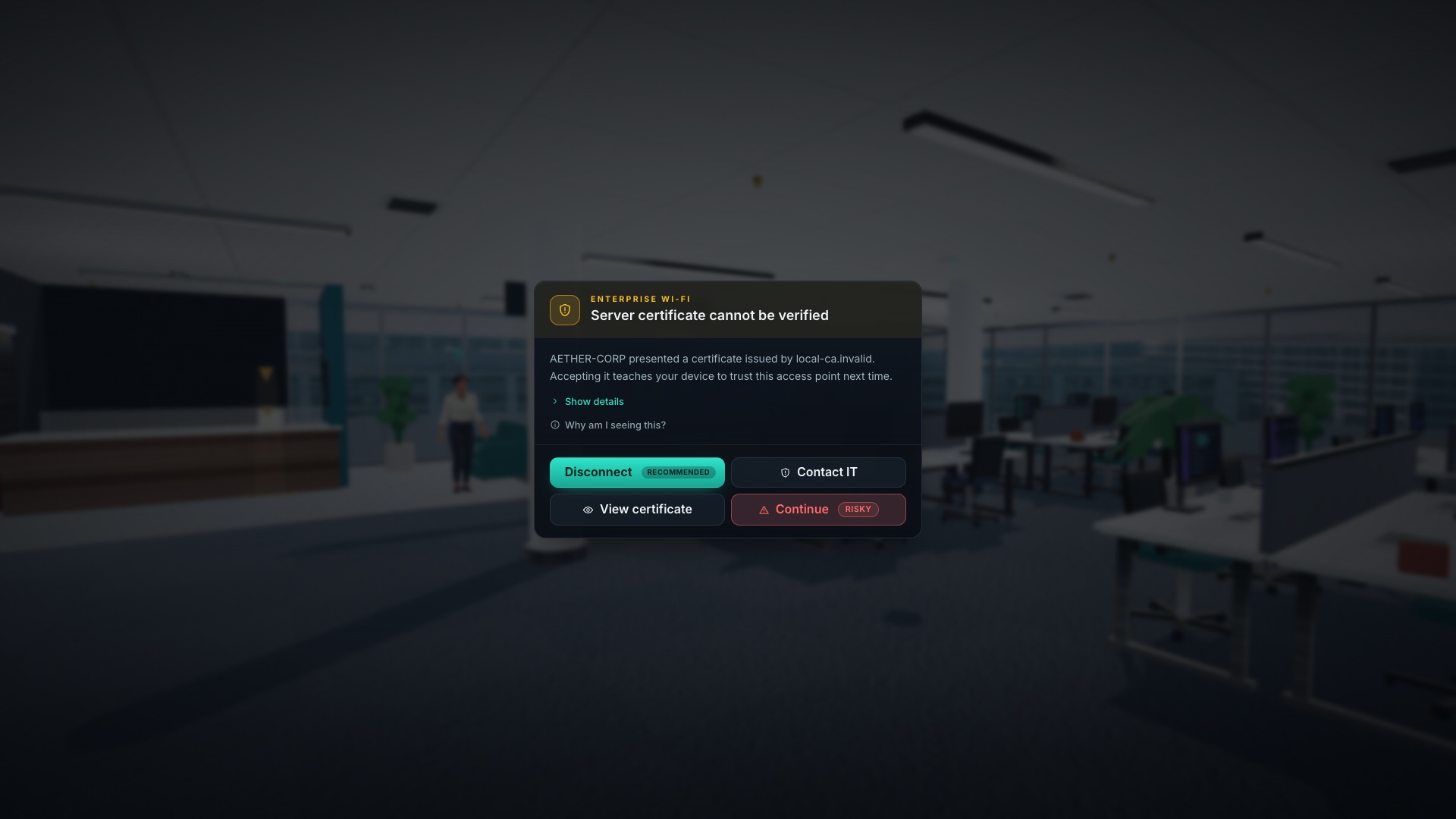
Bild vergrößern · Screenshot aus dem Spiel · Englische Oberfläche
- Bei einer unerwarteten Zertifikatswarnung abbrechen
Umgehen Sie die Warnung nicht, um einen beruflich genutzten Dienst zu erreichen. Nutzen Sie eine freigegebene Alternative und melden Sie die Situation der IT.
- Ein Netzwerkname begründet kein Vertrauen
Überprüfen Sie das erwartete Netzwerk unabhängig. Ein vertrauter Name oder ein Captive Portal autorisiert weder die Installation von Software noch die Weitergabe von Anmeldedaten.
5. Die Rolle von VPN und Hotspots verstehen
Ein freigegebenes VPN schützt den Datenverkehr, der durch diesen Tunnel fließt. Wie die NCSC-Leitlinie betont, hängt dieser Schutz von der Konfiguration ab; ein VPN auf dem Smartphone sichert getetherte Laptop-Verbindungen nicht automatisch ab. Ein VPN macht betrügerische Zielseiten weder seriös, noch macht es die versehentliche Preisgabe von Passwörtern rückgängig.
Ein verwalteter mobiler Hotspot umgeht Risiken öffentlicher Gastnetze, erfordert jedoch freigegebene Geräte, passende Datentarife und Schutzmechanismen für Arbeitskonten. Prüfen Sie Roaming, Datenlimits und Laptop-Verbindung vor wichtigen Terminen. Kann das erforderliche VPN keine Verbindung aufbauen, fragen Sie beim Support nach der autorisierten Alternative, statt Sicherheitskontrollen abzuschalten oder private VPNs zu installieren.
Quellen dieses Abschnitts: Virtuelle private Netzwerke: Leitfaden zur Gerätesicherheit
6. Fiktive Hotel-Szenarien im Vergleich
In der Hotel-Mission von Wi-Fi Picker weisen Rezeption und Schlüsselkartenhülle auf Hotel_Guest hin. Das ähnliche Netzwerk HotelGuest sendet mit stärkerem Signal und blendet ein Portal mit Microsoft-365-Login ein. Die Kernlektion: Beurteilen Sie stets die geforderte Handlung anhand der Beweise, anstatt sich bloß einen Unterstrich als Sicherheitsmerkmal zu merken.
| Beobachtete Auswahl | Was die Fakten belegen | Sinnvoller nächster Schritt |
|---|---|---|
| Hotel_Guest, durch Rezeption bestätigt | Das Anmeldeverfahren deckt sich mit den Angaben des Hauses. | Vorgaben des Arbeitgebers prüfen und geprüftem Gastzugang folgen. |
| HotelGuest, stärkstes Signal | Name und Signalstärke belegen den Betreiber keineswegs. | Keine Arbeitsdaten eingeben; prüfen oder Alternative nutzen. |
| Netzwerk in der Nähe namens iPhone | Ein Hotspot wird bereitgestellt, die Inhaberschaft ist unklar. | Eigenen Freigabe-Hotspot nutzen, statt fremde Geräte zu vermuten. |
| Bekanntes Firmennetz mit neuer Zertifikatswarnung | Name stimmt überein; die neue Vertrauensfrage ist ungelöst. | IT über verifizierte Kontaktdaten vor Annahme hinzuziehen. |
7. Verbindungs-Checkliste vor Abreise erstellen
Eine praxistaugliche Reise-Checkliste definiert funktionierende Alternativen, anstatt bloß zu pauschaler Vorsicht zu mahnen. Klären Sie alle Punkte, solange Sie regulären Zugriff auf Systeme Ihrer Organisation haben. Hinterlegen Sie den Support-Kontakt über einen freigegebenen Offline-Kanal; speichern Sie dort niemals Zugangsdaten.
Geräteeinstellungen variieren. Befolgen Sie zentrale Richtlinien für automatisches Verbinden, gespeicherte Netze und Freigaben, statt fremde Systemkontrollen eigenmächtig zu verstellen. Die NCSC-Empfehlungen für Endnutzer fordern ausdrücklich passgenaue Vorgaben für das jeweilige Gerät und die betrieblichen Abläufe.
- Zulässige Verbindungsarten und Arbeitsaufgaben verbindlich klären.
- Freigegebene Geräte, Update-Status und Fernzugriffs-Apps prüfen.
- Verifizierte IT-Notfallkontakte samt Rufbereitschaft sichern.
- Freigegebene Ausweichlösung samt Roaming- und Datenlimits definieren.
- Auto-Verbindungen prüfen; Gastnetze nach Nutzung entfernen.
Quellen dieses Abschnitts: Empfehlungen zur Gerätesicherheit für Endanwender
8. Entscheidungen in Wi-Fi Picker trainieren
Analysieren Sie die Umgebung, werten Sie Belege aus und begründen Sie Ihre Entscheidung vor dem Verbindungsaufbau. Lernen Sie in der Hotel-Mission, echte Zugangsdaten von unzulässigen Abfragen dienstlicher Kennwörter zu unterscheiden. Üben Sie im Firmenumfeld, vor unbestätigten Zertifikaten innezuhalten. Das Spiel liefert klare Hinweise; die Realität bietet oft weniger Eindeutigkeit.
CyberPlay stellt seine Benutzeroberfläche, Fachartikel und Übungen auf Deutsch und acht weiteren unterstützten Sprachen bereit. Wi-Fi Picker führt diese neun Sprachen im Katalog auf; prüfen Sie die Spieleseite vor Beginn. Die Screenshots zeigen das englische Interface. Ein Spielergebnis bildet diese Simulation ab, garantiert jedoch keine absolute Sicherheit künftiger Verbindungen.
9. Vorgehen nach erfolgter Netzwerknutzung
Dokumentieren Sie die Ereignisse präzise. Einem Netzwerk beizutreten, ein Portal zu öffnen, ein Passwort abzusenden, eine MFA-Anfrage zu bestätigen oder ein Profil zu installieren, sind grundlegend verschiedene Vorfälle. Brechen Sie verdächtige Interaktionen sofort ab und informieren Sie die IT über vertrauenswürdige Kanäle. Befolgen Sie deren Anweisungen bezüglich Netztrennung, Passwortwechsel oder Geräteanalyse.
Notieren Sie Uhrzeit, Ort, sichtbaren Netzwerknamen, Zieladresse und unternommene Aktionen. Nennen Sie keinesfalls Passwörter in der Meldung und verbinden Sie sich nicht erneut zur Beweisaufnahme. Nutzen Sie bei gesperrtem Geschäftskonto den vorbereiteten Notfallkontakt. Vermeiden Sie voreilige Schlüsse, eine einzelne verdächtige Seite hätte bereits das gesamte Gerät kompromittiert.
10. Ein alternatives Verbindungsproblem lösen
Dieses Szenario verzichtet auf offensichtliche Markenimitationen. Erläutern Sie, wie Sie die Arbeitsaufgabe sicher beenden und was Sie der auf das Meeting wartenden Kollegin mitteilen.
Sichere Arbeitsverbindungen trainieren
Analysieren Sie mit Wi-Fi Picker Gastnetze, prüfen Sie Portale kritisch und wählen Sie die freigegebene Option. Die Sprachen finden Sie auf der Spieleseite.
Wi-Fi Picker entdeckenQuellen und weiterführende Informationen
- Sind öffentliche WLAN-Netzwerke sicher? — US Federal Trade Commission. Abgerufen am 2026-09-13
- Virtuelle private Netzwerke: Leitfaden zur Gerätesicherheit — UK National Cyber Security Centre. Abgerufen am 2026-09-13
- Empfehlungen zur Gerätesicherheit für Endanwender — UK National Cyber Security Centre. Abgerufen am 2026-09-13
Weitere Artikel entdecken
- Security-Awareness-Schulungsthemen: nach Aufgaben und Risiken auswählen
Wählen Sie Security-Awareness-Themen für Mitarbeitende gezielt nach Aufgaben und Arbeitsplatzrisiken aus: Phishing, Konten, Daten, Zutritt, KI und Meldeweg.
DE · 9 Min. Lesezeit - Phishing-Training mit Spielen: verdächtige Nachrichten richtig prüfen
Phishing-Training mit Spielen: verdächtige Nachrichten prüfen, sichere Rückfragen und Meldungen üben und Entscheidungen mit konkreten Beispielen nachbesprechen.
DE · 8 Min. Lesezeit - Gefälschte Anmeldeseite erkennen – auch mit HTTPS
Prüfen Sie die echte Adresse, Signale des Passwortmanagers und den Kontext der Anmeldung. Erfahren Sie mit einer Übung, warum HTTPS kein Vertrauensbeweis ist.
DE · 8 Min. Lesezeit - Prompt-Injection-Schulung für Mitarbeitende: KI-Aktionen prüfen
Prüfen Sie KI-Aktionen, Empfänger und Berechtigungen. Verbinden Sie CyberPlay-Kurse und Data Dash mit einer praktischen Checkliste zum Schutz von Arbeitsdaten.
DE · 9 Min. Lesezeit - Sitzungs- und Gerätecode-Phishing: Zugriffe sicher prüfen
Unterscheiden Sie Sitzungsdiebstahl, Gerätecode-Phishing und OAuth-Zustimmung. Üben Sie sichere Entscheidungen mit CyberPlay-Kursen und Find the Fake Login.
DE · 9 Min. Lesezeit - Schulung zu Deepfake-Stimmenbetrug: Anfragen sicher prüfen
Lernen Sie, KI-Stimmenbetrug und verdächtige Zahlungsanfragen zu prüfen. Verbinden Sie CyberPlay-Kurse mit Rückrufroutine und praktischen Spielszenarien.
DE · 8 Min. Lesezeit