CyberPlay-redactie · Gepubliceerd op · Bijgewerkt op · 9 min leestijd
Gids en oefeningen in het Nederlands
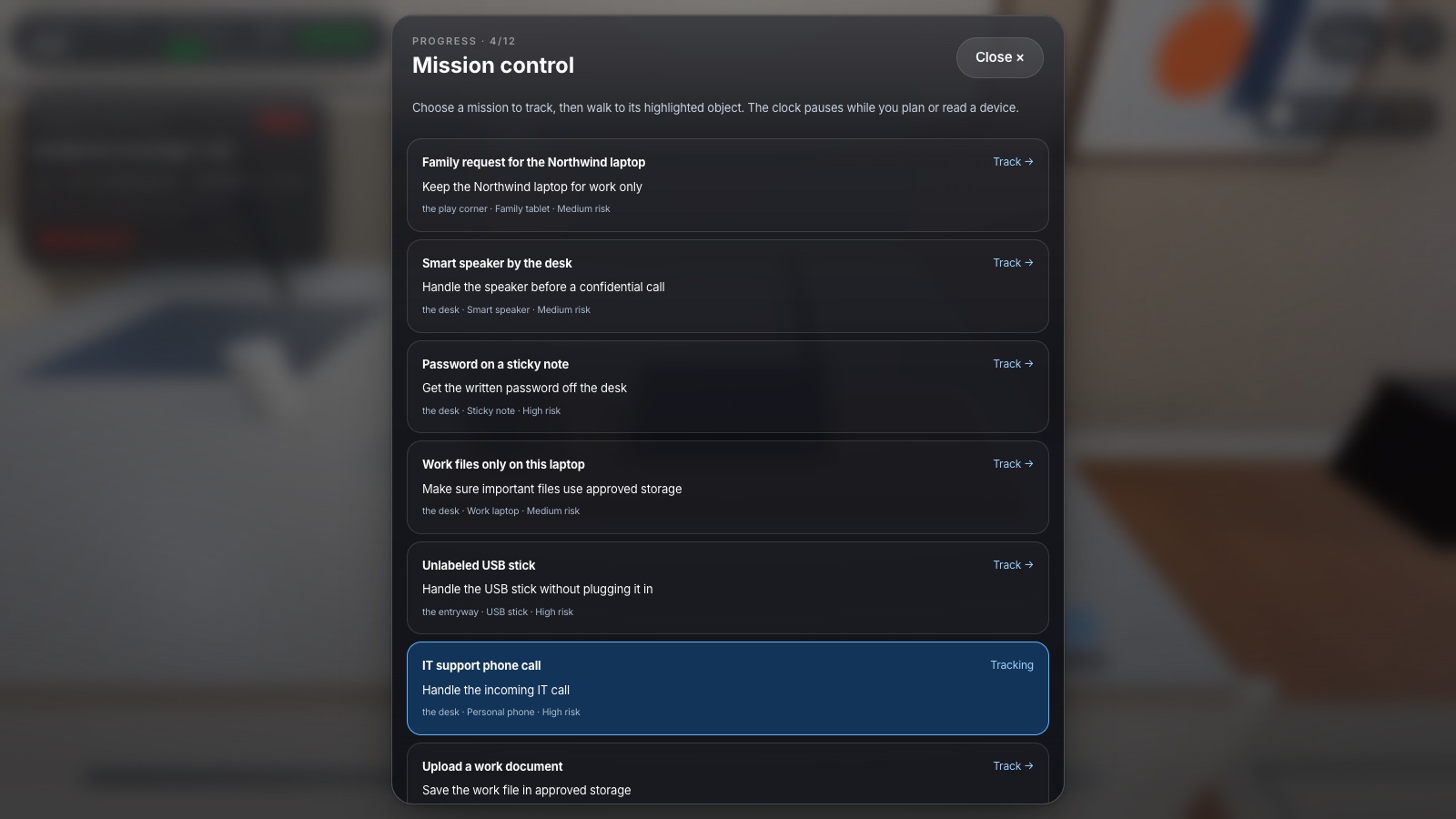
Informatiebeveiliging bij veilig thuiswerken begint met duidelijke grenzen: gebruik het goedgekeurde apparaat en de juiste verbinding, houd gezins- en werktoegang gescheiden, bewaar werkbestanden op geautoriseerde locaties en weet hoe u zelfstandig de helpdesk bereikt. Controleer zowel de ruimte als de laptop. Een veilige aanmelding schermt documenten immers niet af voor bezoekers en voorkomt niet dat een vertrouwelijk bestand via een verkeerd account wordt gedeeld.
Deze gids vertaalt deze grenzen naar een praktische controle voor thuiswerkers, inclusief een eigen checklist met taakeigenaren, een fictieve gezinsoefening en training in Secure Your Home Office. Voer alleen wijzigingen door binnen uw eigen bevoegdheid. Beheer op apparaten en netwerkinstellingen van de werkgever hoort thuis bij de ondersteunende afdeling van de organisatie.
Wat je meeneemt
- Beveilig toegang tot werk, zelfs in een vertrouwde thuisomgeving.
- Gebruik het goedgekeurde apparaat, de juiste opslag en de voorgeschreven route voor externe toegang.
- Maak onderscheid tussen wat u direct zelf kunt oplossen en waarvoor IT, de provider of een systeemeigenaar nodig is.
- Verifieer onverwachte contactpogingen van ondersteuningsdiensten en meld wat er feitelijk is gebeurd.
1. Weet vooraf wat binnen de organisatie is goedgekeurd
Noteer het toegestane werkapparaat, de goedgekeurde opslaglocatie voor bestanden, de methode voor externe toegang en de contactgegevens voor incidenten van uw organisatie. Volg bij het gebruik van een eigen apparaat onder een goedgekeurde BYOD-regeling de specifieke voorschriften daarvan; toestemming om een werkbericht te lezen betekent niet automatisch dat u een klantdatabase naar een privécomputer mag kopiëren.
Bepaal vooraf wat u doet als de gebruikelijke werkwijze hapert. Voor een trage laptop, een verloren telefoon of een niet-beschikbare bedrijfsdienst moet een ondersteuningsroute zijn. Bedenk dit uitwijkmogelijkheid voordat een naderende deadline verleidt tot het inzetten van privé-e-mail, een onbekende app voor beheer op afstand of een niet-goedgekeurde gezinscomputer. Noteer nuttige contactgegevens, maar zet daar nooit wachtwoorden bij.
2. Houd het werkapparaat gereed en onder eigen controle
Installeer de vereiste updates en beveiligingssoftware en laat centraal beheerd onderhoud volgens de goedgekeurde procedure afronden. Schakel beschermingsfuncties nooit uit om een bestand toch te kunnen openen. Meld aanhoudende waarschuwingen of mislukte updates bij de ondersteuningsdienst. Een handige privé-app vereist altijd eerst goedkeuring van de organisatie voordat u er werkgegevens in gebruikt.
Vergrendel de werklaptop zodra u opstaat en houd het account gereserveerd voor de bevoegde gebruiker; pas scherm vergrendelen consequent toe. Een gezinslid dat het apparaat even leent voor huiswerk kan onbedoeld werkmateriaal inzien of aanpassen. Stem NCSC-richtlijnen voor eindgebruikers af op de specifieke apparaten en bedrijfsprocessen; een algemene checklist dekt niet automatisch de inrichting van elke organisatie af.
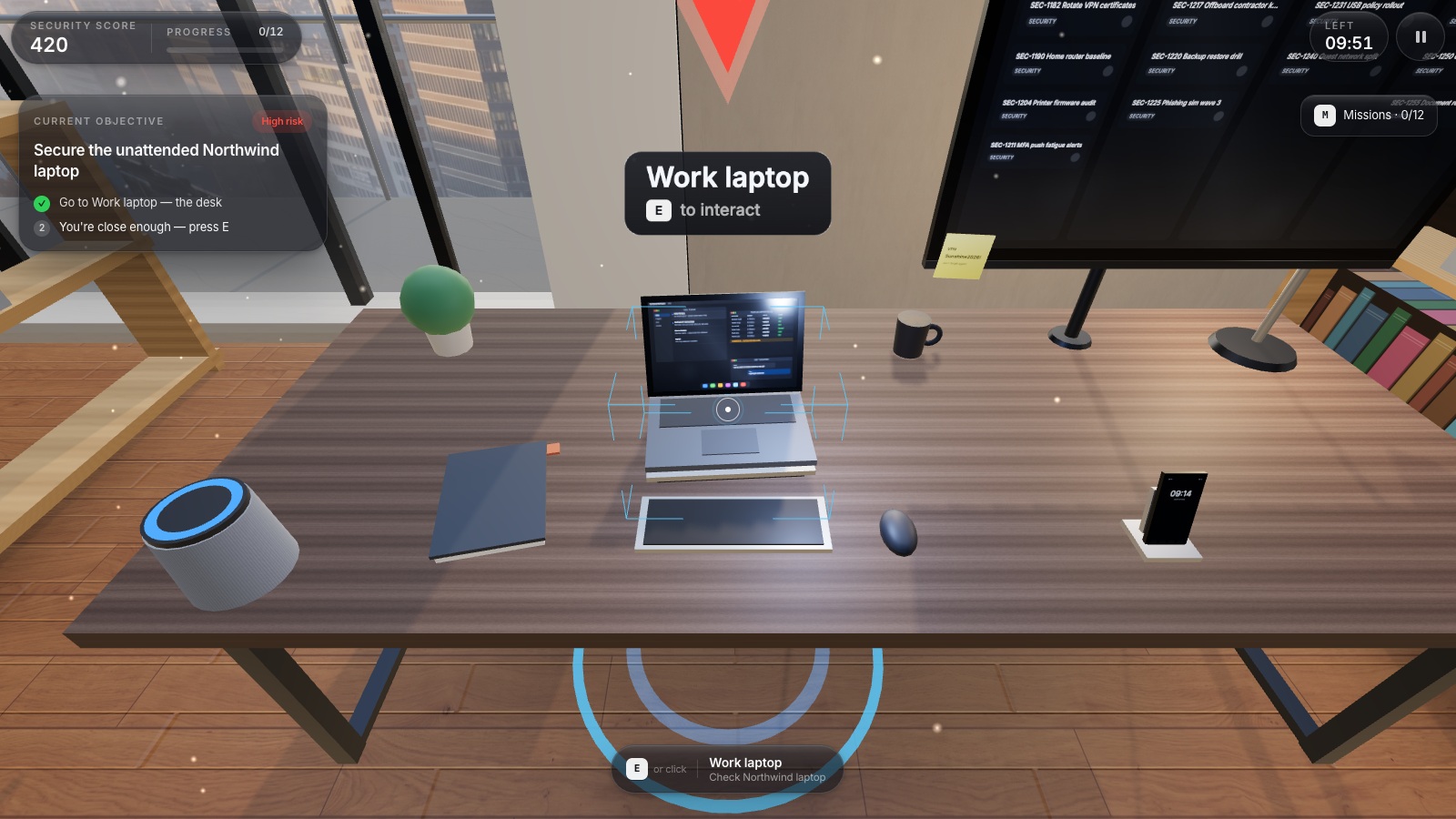
Afbeelding vergroten · Schermafbeelding uit het spel · Engelse interface
- Controleer apparaten en opslag
Controleer welke apparaten en opslaglocaties werkinformatie bevatten en stel eventuele vragen over toegang of delen vast.
- Gebruik goedgekeurde werkkanalen
Bewaar werkcommunicatie en -bestanden in goedgekeurde kanalen en opslaglocaties, zelfs als persoonlijke alternatieven handiger lijken.
Bronnen bij dit onderdeel: Advies over apparaatbeveiliging voor eindgebruikers
3. Ga na wie de instellingen van het thuisnetwerk beheert
Controleer bij een eigen router of er ondersteunde beveiligingsupdates beschikbaar zijn, of de wifi-versleuteling een moderne standaard zoals WPA2 of WPA3 gebruikt en of de beheerderstoegang goed is afgeschermd. Het wachtwoord om te verbinden met wifi en het beheerderswachtwoord van de router zijn twee verschillende beveiligingen. Volg altijd de officiële instructies van de fabrikant of provider.
De handleiding voor thuisnetwerken van de FTC zet deze basisbeveiligingen uiteen. Als de provider de updates beheert of de werkgever de router heeft geleverd, vraag dan het verantwoordelijke team om hulp in plaats van het apparaat te resetten. Overweeg waar mogelijk en passend een strikt gescheiden gastnetwerk voor bezoekers over de vloer. Dit vervangt echter niet de beveiligingen op het werkapparaat of de eisen van de werkgever voor externe toegang.
Bronnen bij dit onderdeel: Hoe u uw wifi-thuisnetwerk beveiligt
4. Let op wat omstanders kunnen zien en horen
Kies een schermopstelling die inkijk vanaf ramen, gangen of gezamenlijke zitplekken beperkt en hanteer een clean desk. Houd geprinte werkdocumenten buiten bereik van huisgenoten en berg ze na afloop veilig op. Let bij vertrouwelijke gesprekken niet alleen op het geluid uit de computer, maar ook op wie uw eigen stem kan horen; een koptelefoon schermt immers slechts één kant van het gesprek af.
Controleer slimme luidsprekers, televisies met cast-functies en andere apparatuur met microfoons of opnamefuncties in de werkomgeving. U hoeft niet te denken dat elk apparaat stiekem opneemt. Weet simpelweg welke apparaten aanwezig zijn en leef de regels van de organisatie voor vertrouwelijke gesprekken na. Pas de werkplek aan als de gewenste vertrouwelijkheid voor de taak niet kan worden gewaarborgd.
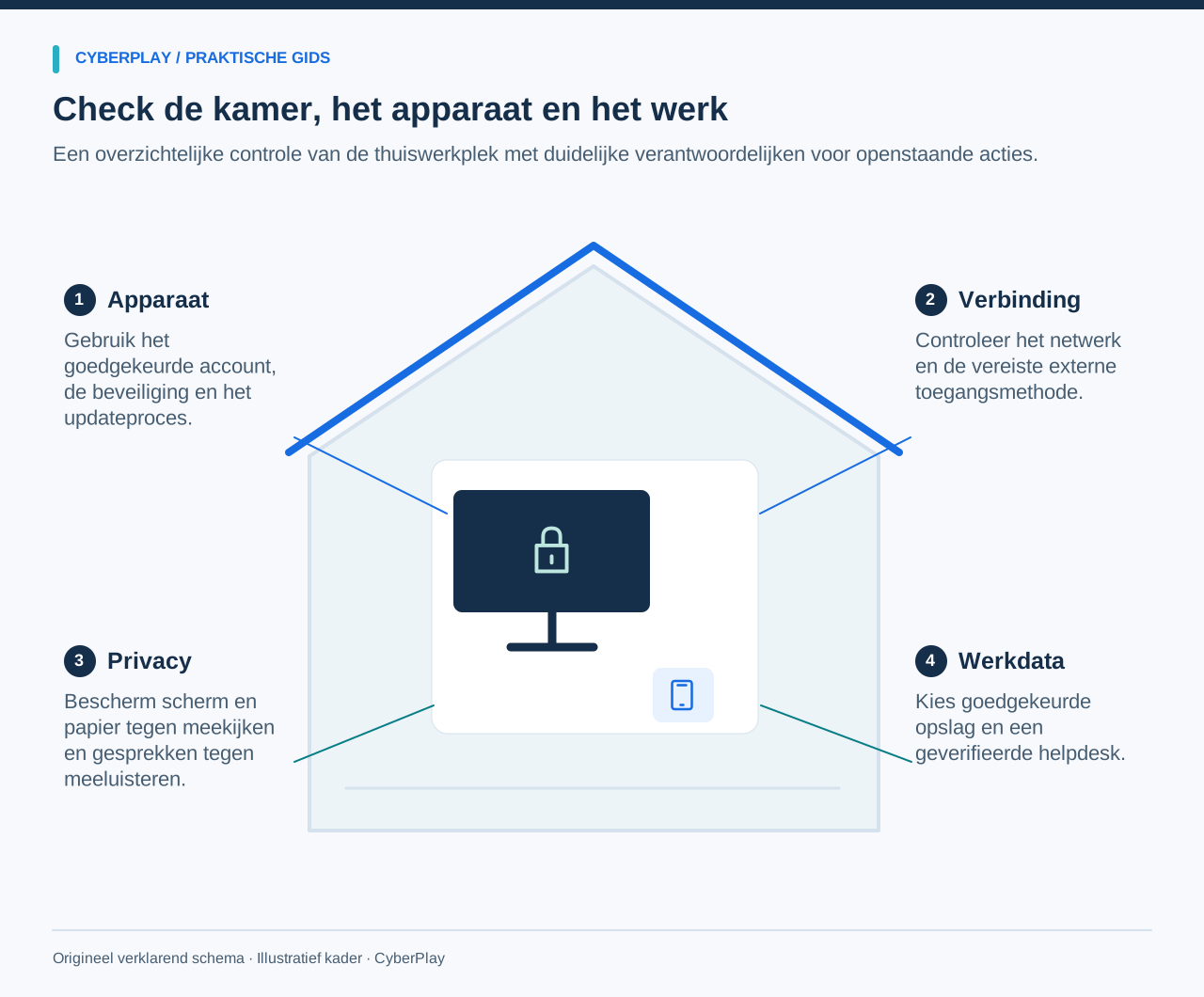
5. Bewaar bestanden op plekken die de organisatie beheert
Maak gebruik van de geautoriseerde werklocaties en de juiste instellingen voor delen. Wie een spreadsheet naar een privé-e-mailadres of persoonlijke clouddienst stuurt, maakt kopieën buiten het reguliere werkproces. Dat een map op dit moment alleen voor u zichtbaar is, geeft geen uitsluitsel over wie deze beheert, hoe lang de inhoud bewaard blijft of hoe de organisatie gegevens kan herstellen.
In Secure Your Home Office zit een fictief keuzemoment rond uploaden waarin zakelijk SharePoint de goedgekeurde bestemming is. Dat is het beleid binnen dit specifieke scenario, geen bewering dat één leverancier altijd volkomen veilig is. Gebruik in uw eigen werkomgeving de goedgekeurde dienst en het juiste account. Vraag na hoe herstel en versiebeheer zijn geregeld in plaats van aan te nemen dat een gesynchroniseerde map automatisch een volwaardige back-up is.
6. Controleer vergaderingen, schermen delen en onverwachte telefoontjes
Controleer voorafgaand aan een overleg de uitnodiging en de deelnemerslijst, sluit bestanden die niet voor anderen bestemd zijn en selecteer bewust het juiste venster om te delen. Ga na of opnemen, automatische transcriptie of een virtuele AI-deelnemer actief én toegestaan is. De NCSC-richtlijn voor online vergaderingen van maart 2026 behandelt toegang voor deelnemers, de fysieke omgeving en de omgang met overleggegevens; een vervaagde achtergrond beveiligt het gedeelde scherm immers niet.
Controleer een verzoek altijd via het officiële telefoonboek of het vertrouwde ondersteuningskanaal wanneer iemand zegt van IT te zijn en vraagt om een aanmelding goed te keuren of software te installeren. Bel nooit terug naar een nummer dat uitsluitend door die beller is doorgegeven. Wijs een niet-aangevraagde MFA-melding af en meld deze direct; een onverwachte prompt vraagt om actie, maar bewijst op zichzelf nog niet wat de oorzaak is.
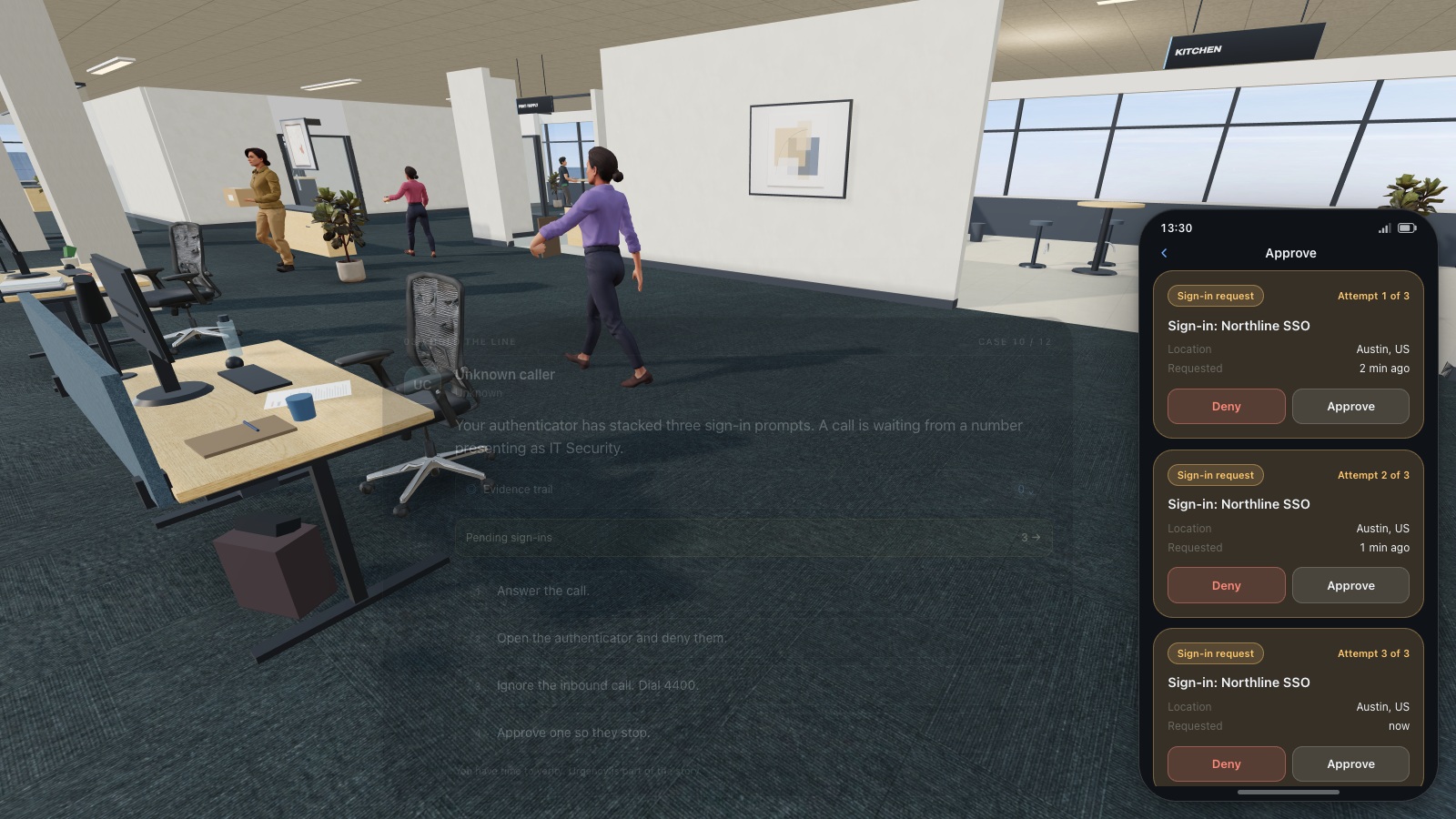
Afbeelding vergroten · Schermafbeelding uit het spel · Engelse interface
- Wijs ongevraagde bevestiging af
Weiger een inlogbevestiging die u niet zelf hebt geïnitieerd, zelfs als een ander bericht aandringt op acceptatie.
- Meld via officiële ondersteuning
Neem contact op met de vaste helpdesk of het beveiligingsteam en leg uit wanneer de onverwachte goedkeuringsverzoeken verschenen.
Bronnen bij dit onderdeel: Hoe u uw online vergaderingen beveiligt
7. Gebruik een checklist met een vaste eigenaar voor elk actiepunt
Loop de thuiswerkplek door voordat u begint met vertrouwelijke werkzaamheden. Geef per controlepunt aan of het op orde is, actie vereist of niet van toepassing is, en wijs voor openstaande punten een duidelijke eigenaar aan. Deze tabel is een hulpmiddel voor planning; het invullen ervan is een momentopname en geldt niet als certificering of garantie tegen incidenten.
| Controle | Wat op orde inhoudt | Wie het actiepunt oplost |
|---|---|---|
| Werkapparaat | Goedgekeurd account, verplichte beveiliging en werkende updates. | Medewerker volgt beheerprocedure; IT verhelpt geblokkeerde controles. |
| Netwerk | Bekende verbinding en de voorgeschreven methode voor externe toegang. | Eigenaar router, provider of IT, afhankelijk van bevoegdheid. |
| Ruimte en scherm | Gevoelige gegevens zijn niet zomaar te zien of horen. | Medewerker verplaatst scherm of stemt andere werkplek af. |
| Bestanden en papier | Goedgekeurde opslag, delen en veilige omgang met papier. | Medewerker en informatie-eigenaar; IT ondersteunt toegang en herstel. |
| Vergaderingen | Verwachte deelnemers en duidelijke afspraken over delen en opnemen. | Organisator van het overleg en de relevante informatie-eigenaar. |
| Ondersteuning | Geverifieerd meldpunt voor incidenten en werkende uitwijkmogelijkheid. | Medewerker noteert route; helpdesk bevestigt beschikbaarheid. |
8. Oefen de beslissingen in Secure Your Home Office
Verken het fictieve appartement en kies een situatie om nader te bekijken. De simulatie toont onder meer een onbeheerd werkscherm, gezinsleden op de werklaptop, een routerkeuze, een upload naar een privécloud en onverwachte authenticatieverzoeken. Dit levert afzonderlijke keuzes op om toe te lichten; het aanpassen van een gesimuleerde routerinstelling wijzigt of controleert uw eigen router uiteraard niet.
De interface, handleidingen en toetsen van CyberPlay zijn beschikbaar in het Nederlands en acht andere ondersteunde talen. In de catalogus van Secure Your Home Office staan alle negen talen vermeld. Raadpleeg vooraf de pagina van de leermodule en train in de taal waarin de medewerker zich het prettigst voelt. De schermafbeeldingen in dit artikel tonen een Engelstalige interface; externe brondocumenten kunnen eveneens in een andere taal zijn opgesteld.
9. Oefen met een nieuw thuisscenario
Verander na afloop van het spel de context en vraag om een logische volgorde van handelen. Deze oefening toetst het begrip achter de beveiligingsregels, niet waar een voorwerp in de game precies stond. Echte familiegegevens of bestaande bedrijfsdocumenten zijn hiervoor niet nodig.
10. Controleer opnieuw wanneer de situatie verandert
Voer de relevante controles opnieuw uit bij een nieuwe router, een verhuizing naar een andere kamer, werken op een ander adres of de ingebruikname van een nieuwe vergadertool. Een periodieke herinnering helpt, maar de werkelijke aanleiding is een verandering in apparatuur, instellingen, werkzaamheden of toegangsrechten. Maak knelpunten bespreekbaar met het verantwoordelijke team, zodat de goedgekeurde werkwijze praktisch haalbaar blijft.
Meld direct het tijdstip, het apparaat, het type gegevens en de ondernomen acties als werkgegevens mogelijk zijn ingezien door onbevoegden. Is er per ongeluk toegang verleend aan een onbekende beller of een inlogpoging goedgekeurd, meld dit dan eerlijk via het geverifieerde meldkanaal. Verzwijg het incident niet, ga niet op eigen houtje in andermans account zoeken en zet geen werkbestanden over naar privémiddelen om het zelf te herstellen. Volg de officiële instructies voor incidentrespons op.
Oefen met het controleren van een thuiswerkplek
Verken Secure Your Home Office en motiveer keuzes rond schermen, gezinstoegang, bestandsopslag en verdachte verzoeken. Raadpleeg de gamepagina voor ondersteunde talen.
Ontdek Secure Your Home OfficeBronnen en verder lezen
- Advies over apparaatbeveiliging voor eindgebruikers — Nationaal Cyber Security Centrum van het VK (NCSC). Geraadpleegd op 2026-09-13
- Hoe u uw wifi-thuisnetwerk beveiligt — Federal Trade Commission van de VS (FTC). Geraadpleegd op 2026-09-13
- Hoe u uw online vergaderingen beveiligt — Nationaal Cyber Security Centrum van het VK (NCSC). Geraadpleegd op 2026-09-13
Lees verder
- Security-awarenessonderwerpen: kiezen op basis van werk en risico’s
Kies security-awarenessonderwerpen op basis van rollen, taken en werkplekrisico’s. Gebruik een praktische matrix en oefen beslissingen met herkenbare scenario’s.
NL · 9 min leestijd - Clean desk en scherm vergrendelen: een praktische beveiligingschecklist
Gebruik een checklist voor clean desk en scherm vergrendelen voor papier, afdrukken, badges en apparaten. Oefen met classificatie en veilige opslag.
NL · 9 min leestijd - Cloudsynchronisatie of back-up: kun je je werk herstellen?
Begrijp cloudsynchronisatie, versiegeschiedenis en beveiligde back-ups. Volg een fictief bestand tijdens een incident en ontdek wat je je IT-team moet vragen.
NL · 9 min leestijd - Onverwacht MFA-verzoek: wat doe je als je niet inlogt?
Ontvang je een MFA-verzoek dat je niet zelf hebt gestart? Leer wanneer je weigert, een IT-telefoontje verifieert en een per ongeluk goedgekeurd verzoek meldt.
NL · 8 min leestijd - Cursussen cyberbewustzijn: verbind leren met de praktijk
Bouw een programma voor cyberbewustzijn met CyberPlay-cursussen, passende games, oefeningen per rol en concrete controles van beslissingen op het werk.
NL · 8 min leestijd - Human risk management: van leergegevens naar actie
Wat is human risk management en hoe helpt het organisaties? Een Nederlandse gids met CyberSense, voorbeelden, een beslishtabel en een praktische oefening.
NL · 7 min leestijd