Redazione CyberPlay · Pubblicato il · Aggiornato il · 9 min di lettura
Guida ed esercizi in italiano
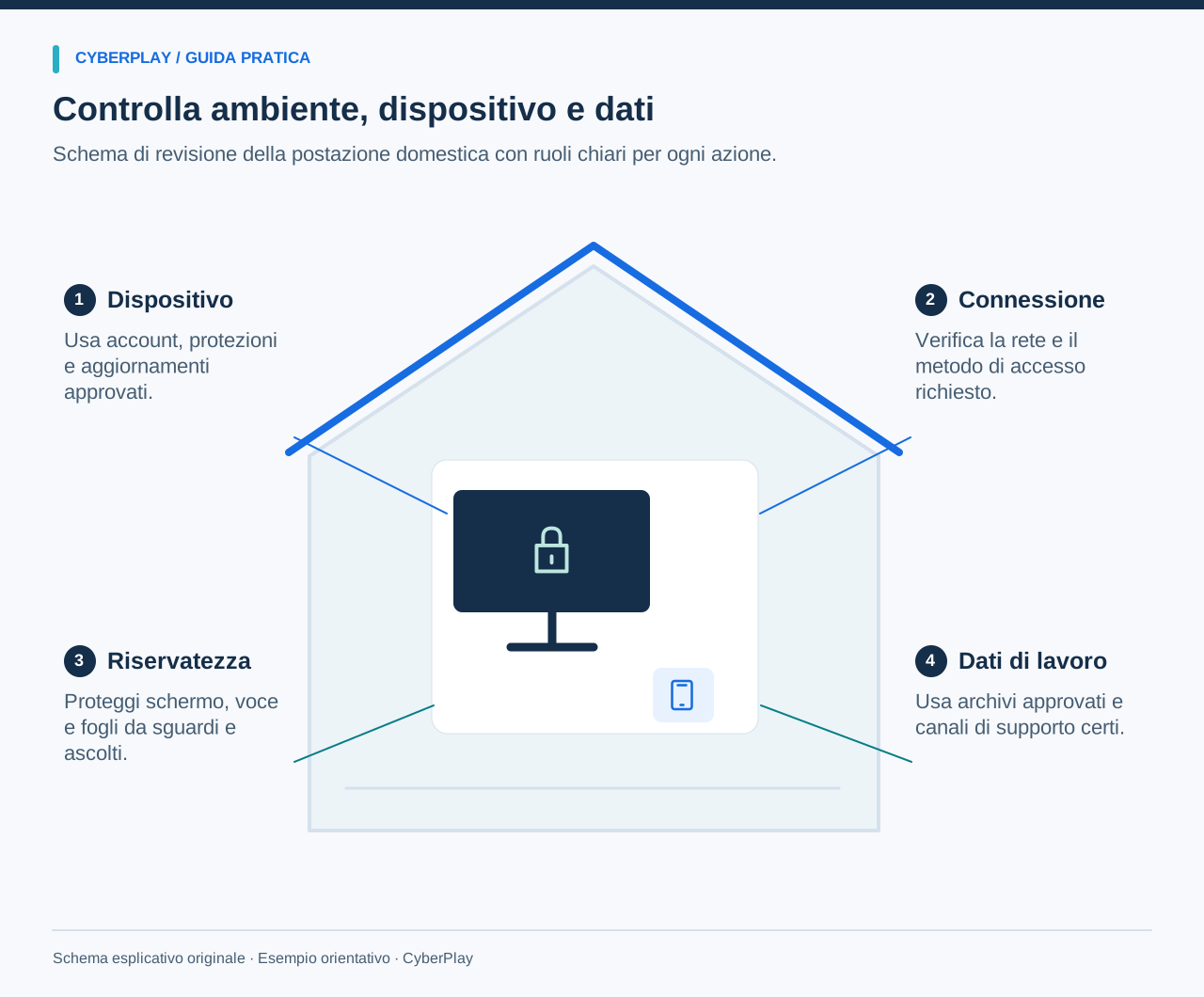
La sicurezza informatica nel lavoro da casa inizia con pochi e chiari confini: usa il dispositivo e la connessione approvati, mantieni separati l'accesso domestico e quello lavorativo, conserva i file aziendali nelle posizioni autorizzate e impara a contattare l'assistenza in modo indipendente. Esamina la stanza oltre al portatile. Un accesso sicuro non nasconde i documenti cartacei agli ospiti né impedisce la condivisione di un file riservato tramite l'account errato.
Questa guida traduce questi principi in una revisione pratica per i dipendenti da remoto. Include una checklist originale con i relativi responsabili, un'esercitazione con uno scenario domestico fittizio e una sessione pratica su Secure Your Home Office. Apporta modifiche solo nell'ambito delle tue competenze. I dispositivi gestiti dal datore di lavoro e i controlli di rete devono essere gestiti attraverso il processo di supporto dell'organizzazione.
I punti da ricordare
- Proteggi l'accesso al lavoro anche all'interno di un ambiente domestico fidato.
- Utilizza il dispositivo, l'archiviazione e il metodo di accesso remoto approvati.
- Distingui ciò che puoi risolvere subito da ciò che richiede l'intervento dell'IT, del fornitore o del responsabile dei dati.
- Verifica i contatti di supporto imprevisti e segnala esattamente l'accaduto.
1. Scopri cosa è approvato prima di iniziare la giornata lavorativa
Prendi nota dei dispositivi di lavoro consentiti dall'organizzazione, delle posizioni di archiviazione dei file, del metodo di accesso remoto e dei contatti per gli incidenti. Se utilizzi un dispositivo personale in base a un accordo BYOD approvato, segui tali requisiti specifici; l'autorizzazione a leggere un messaggio di lavoro non consente automaticamente di copiare il database dei clienti sul computer di casa.
Decidi in anticipo cosa fare in caso di problemi tecnici. Per un portatile rallentato, un telefono smarrito o un servizio aziendale non disponibile deve esserci un canale di supporto stabilito. Pianifica una soluzione alternativa prima che una scadenza imminente spinga a ricorrere all'email personale, a un'applicazione di controllo remoto sconosciuta o a un computer di famiglia non approvato. Annota i contatti utili senza inserire le password negli appunti.
2. Mantieni il dispositivo di lavoro pronto e sotto il tuo controllo
Installa gli aggiornamenti e gli strumenti di sicurezza richiesti, consentendo il completamento della manutenzione centralizzata secondo le procedure approvate. Non disattivare la protezione solo per aprire un file. Segnala al supporto avvisi persistenti o aggiornamenti non riusciti. Un'applicazione personale che appare utile richiede comunque l'approvazione dell'organizzazione prima di potervi elaborare dati di lavoro.
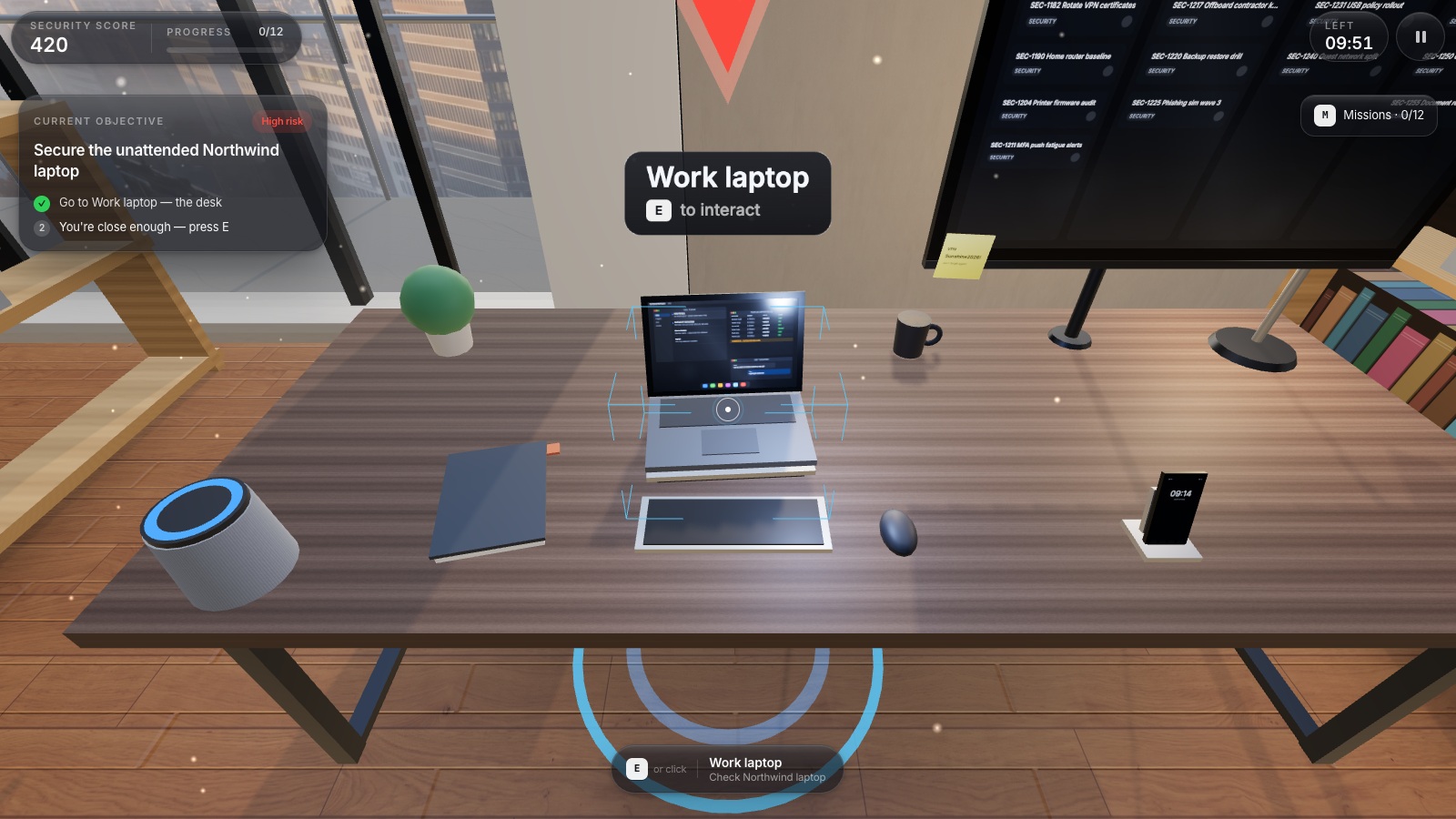
Applica il blocco dello schermo del portatile aziendale quando ti allontani e riserva l'account al solo utente autorizzato. Un familiare che prende in prestito il portatile per fare i compiti può esporre o modificare inavvertitamente documenti di lavoro. Le indicazioni dell'NCSC per gli utenti finali vanno adattate ai dispositivi e ai processi aziendali effettivi; una checklist generica non può coprire la configurazione di ogni organizzazione.
Ingrandisci immagine · Schermata del gioco · Interfaccia in inglese
- Controlla dispositivi e archiviazione
Verifica quali dispositivi e posizioni di memoria contengono dati di lavoro, individuando eventuali dubbi su accessi o condivisioni.
- Usa i canali di lavoro approvati
Conserva comunicazioni e file di lavoro nei canali e negli spazi approvati, anche se le alternative personali sembrano più pratiche.
Fonti della sezione: Consigli sulla sicurezza dei dispositivi per gli utenti
3. Verifica chi gestisce le impostazioni della rete domestica
Per un router di tua proprietà e amministrato da te, verifica la disponibilità di aggiornamenti di sicurezza supportati, l'uso di una crittografia Wi-Fi moderna e appropriata come WPA2 o WPA3 e la protezione dell'accesso amministrativo. La password di connessione al Wi-Fi e la password di amministrazione del router sono controlli distinti. Segui le istruzioni verificate del produttore o del provider.
La guida della FTC sulle reti domestiche illustra questi controlli di base. Se il provider gestisce gli aggiornamenti o se il router è fornito dal datore di lavoro, rivolgiti al team preposto anziché resettarlo. Valuta l'uso di una rete ospiti adeguatamente separata per i visitatori, se supportata e idonea. Essa non sostituisce le misure di protezione del dispositivo di lavoro né i requisiti di accesso remoto stabiliti dal datore di lavoro.
Fonti della sezione: Come proteggere la rete Wi-Fi domestica
4. Presta attenzione a ciò che gli altri possono vedere e sentire
Posiziona lo schermo in modo da limitarne la visibilità da finestre, corridoi o sedute condivise. Tieni i documenti stampati fuori dalla portata dei familiari e riponili al sicuro quando finisci, seguendo i principi del clean desk. Per le chiamate riservate, considera chi può udire la tua voce oltre all'audio proveniente dal computer: le cuffie proteggono solo un lato della conversazione.
Verifica la presenza di smart speaker, televisori usati per la trasmissione e altri dispositivi con capacità di registrazione vicino all'area di lavoro. Non è necessario presumere che ogni apparato stia registrando di nascosto. Identifica i dispositivi presenti e rispetta le direttive dell'organizzazione per le comunicazioni riservate. Modifica l'organizzazione del lavoro qualora l'ambiente non garantisca il livello di riservatezza richiesto dall'attività.
5. Salva i file dove l'organizzazione può gestirli
Utilizza la posizione di lavoro autorizzata e imposta le autorizzazioni di condivisione adeguate. L'invio di un foglio di calcolo all'indirizzo email personale o a un servizio cloud privato crea copie al di fuori del flusso lavorativo stabilito. Il fatto che una cartella sia visibile solo a te oggi non chiarisce chi possa amministrarla, per quanto tempo verrà conservata né come l'organizzazione possa recuperarla.
Secure Your Home Office include una decisione fittizia sul caricamento in cui la piattaforma SharePoint aziendale rappresenta la destinazione approvata. Si tratta della policy specifica dello scenario, non della dimostrazione che un determinato fornitore sia intrinsecamente sicuro. Nella tua azienda, utilizza il servizio e l'account formalmente approvati. Informati sulle procedure di ripristino e sulla cronologia delle versioni, anziché dare per scontato che una cartella sincronizzata equivalga a un sistema di backup completo.
6. Controlla le riunioni, le condivisioni e le chiamate di supporto impreviste
Prima di una chiamata, esamina l'invito e i partecipanti, chiudi i contenuti riservati e seleziona solo la finestra da mostrare. Verifica se sono attive e autorizzate funzioni di registrazione, trascrizione o assistenti basati su IA. La guida dell'NCSC del marzo 2026 sulle riunioni analizza l'accesso dei partecipanti, il contesto circostante e la gestione dei dati; lo sfondo sfocato da solo non protegge lo schermo condiviso.
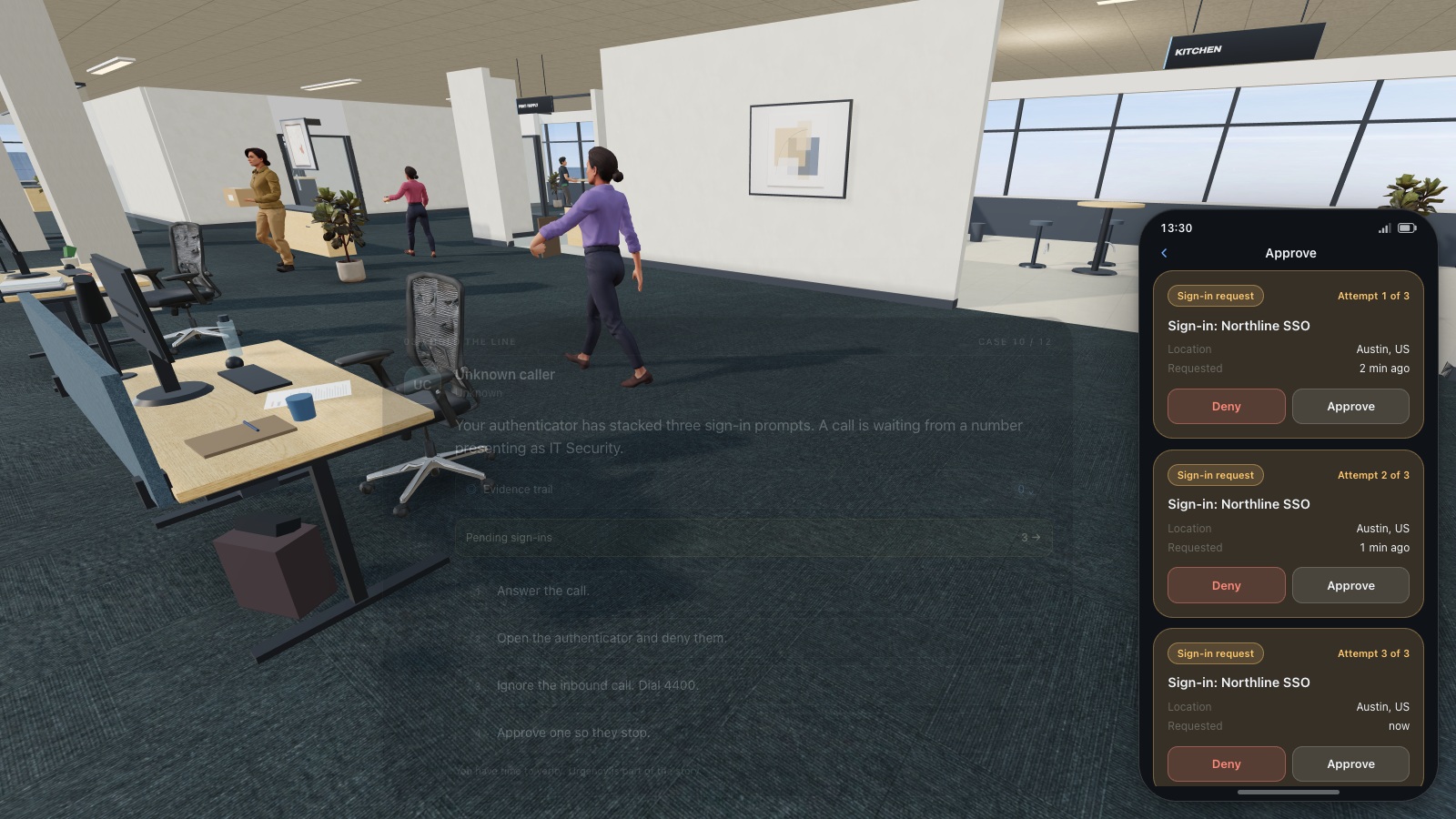
Se una persona al telefono dichiara di appartenere al supporto IT e ti chiede di autorizzare un accesso o di installare un programma, verifica la richiesta mediante l'elenco interno o il canale di supporto ufficiale. Non utilizzare il numero fornito dal chiamante per richiamarlo. Rifiuta e segnala qualsiasi richiesta MFA non avviata da te; un avviso inatteso richiede approfondimenti, ma non dimostra di per sé la causa dell'anomalia.
Ingrandisci immagine · Schermata del gioco · Interfaccia in inglese
- Rifiuta una richiesta non avviata
Rifiuta un'approvazione di accesso non avviata da te, anche se un altro messaggio sollecita ad accettarla.
- Segnala tramite il supporto ufficiale
Contatta l'help desk consolidato o il team di sicurezza e spiega quando sono comparse le richieste impreviste.
Fonti della sezione: Come proteggere le riunioni online
7. Usa una checklist assegnando un responsabile a ogni criticità
Esamina l'ambiente prima di aprire documenti riservati. Contrassegna ogni punto come pronto, richiede intervento o non applicabile, e assegna un responsabile a ogni azione in sospeso. Questa tabella è un supporto originale per la pianificazione; il suo completamento documenta una revisione, ma non costituisce una certificazione né una garanzia contro incidenti futuri.
| Controllo | Stato ottimale | Chi risolve le anomalie |
|---|---|---|
| Dispositivo di lavoro | Account approvato, protezioni attive e aggiornamenti funzionanti. | Il dipendente segue il processo gestito; l'IT sblocca i controlli. |
| Rete | Connessione nota e metodo di accesso remoto prescritto. | Proprietario del router, provider o IT, secondo le competenze. |
| Ambiente e schermo | Le informazioni riservate non sono esposte a sguardi o ascolti. | Il dipendente cambia postazione o concorda un'altra soluzione. |
| File e documenti cartacei | Archiviazione e condivisione approvate, gestione sicura della carta. | Dipendente e titolare dei dati; l'IT supporta accesso e recupero. |
| Riunioni | Partecipanti previsti e regole chiare per condivisione e registrazione. | Organizzatore della riunione e titolare delle informazioni. |
| Supporto | Canale per incidenti verificato e procedura alternativa fruibile. | Il dipendente annota i contatti; il supporto conferma la copertura. |
8. Esercitati con le decisioni in Secure Your Home Office
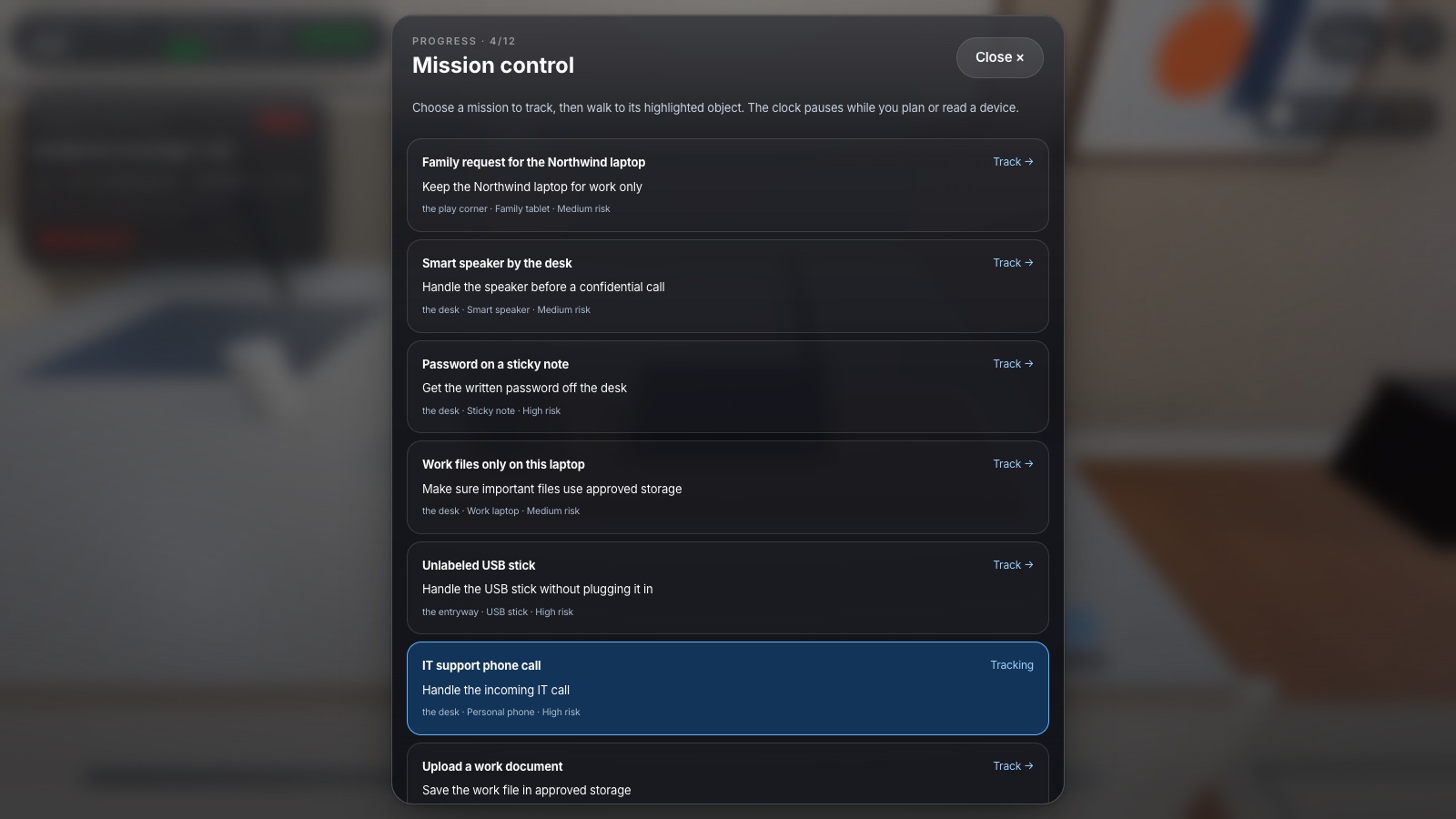
Esplora l'appartamento simulato e seleziona una situazione da esaminare. Il gioco propone uno schermo visibile, l'uso familiare del portatile, le impostazioni del router, il caricamento su cloud personale e richieste impreviste di autenticazione. Ogni situazione richiede una valutazione motivata; modificare un'opzione nel router simulato non configura né analizza il tuo dispositivo reale.
L'interfaccia, le guide e le valutazioni di CyberPlay sono disponibili in italiano e in altre otto lingue supportate. Secure Your Home Office elenca tutte le nove lingue nel proprio catalogo. Esamina la scheda informativa prima di assegnare l'attività e usa la lingua abituale di lavoro del dipendente. Le schermate dell'articolo mostrano l'interfaccia in inglese; i documenti di riferimento originali possono essere in lingua straniera.
9. Mettiti alla prova con un nuovo scenario domestico
Terminata la simulazione, modifica le variabili e definisci una serie operativa di interventi. L'esercitazione mira a verificare la comprensione dei principi di sicurezza, non a ricordare l'ubicazione degli oggetti nel gioco. Non occorre fare riferimento a dati familiari o documenti di lavoro reali.
10. Ripeti le verifiche al variare dell'ambiente
Riesamina i controlli pertinenti quando sostituisci il router, cambi stanza, lavori temporaneamente da un'altra abitazione o adotti un nuovo programma per le riunioni. Una verifica periodica è utile, ma il vero momento di controllo coincide con la modifica di un dispositivo, di una configurazione, di un'attività o dei requisiti di accesso. Segnala eventuali ostacoli al team preposto affinché le procedure approvate rimangano utilizzabili.
Se temi che dati aziendali siano stati esposti, segnala orario, dispositivo, tipologia delle informazioni e misure adottate. Se hai consentito l'accesso a un chiamante sconosciuto o hai convalidato un tentativo di accesso anomalo, comunicalo chiaramente tramite i canali verificati. Non nascondere l'accaduto, non analizzare account altrui e non trasferire ulteriori file aziendali su strumenti personali nel tentativo di rimediare. Attieniti alle procedure formali di gestione degli incidenti.
Analizza una postazione da casa
Esplora Secure Your Home Office: valuta schermi, accessi, archiviazione e richieste impreviste. Lingue nella scheda del gioco.
Esplora Secure Your Home OfficeFonti e approfondimenti
- Consigli sulla sicurezza dei dispositivi per gli utenti — National Cyber Security Centre britannico. Consultato il 2026-09-13
- Come proteggere la rete Wi-Fi domestica — Federal Trade Commission statunitense. Consultato il 2026-09-13
- Come proteggere le riunioni online — National Cyber Security Centre britannico. Consultato il 2026-09-13
Continua a esplorare
- Argomenti di sicurezza informatica: scegliere in base a ruoli e rischi
Scegli gli argomenti di sensibilizzazione per i dipendenti in base al ruolo e al rischio operativo. Usa una matrice pratica per phishing, account, dati e IA.
IT · 10 min di lettura - Clean desk e blocco dello schermo: checklist di sicurezza in ufficio
Usa una checklist per clean desk e blocco dello schermo per documenti, stampe, badge e dispositivi. Impara a classificare e proteggere i dati.
IT · 9 min di lettura - Sincronizzazione cloud o backup: puoi recuperare i tuoi file?
Comprendi la sincronizzazione cloud, la cronologia versioni e i backup protetti. Segui un file fittizio durante un incidente e scopri cosa chiedere al team IT.
IT · 9 min di lettura - Richiesta MFA inattesa: cosa fare se non stai accedendo
Hai ricevuto una notifica MFA non richiesta? Scopri quando rifiutarla, verificare una chiamata di supporto, segnalare un'approvazione accidentale ed esercitarti.
IT · 8 min di lettura - Corsi di consapevolezza sulla cybersecurity: dalla lezione alla pratica
Costruisci un programma di consapevolezza con i corsi CyberPlay, giochi pertinenti, esercizi per ruolo e verifiche concrete delle decisioni sul lavoro.
IT · 9 min di lettura - Gestione del rischio umano: dai dati alle azioni in azienda
Che cos’è lo human risk management e come aiuta le organizzazioni? Una guida in italiano con CyberSense, esempi, dati di formazione ed esercizio pratico.
IT · 7 min di lettura