Redazione CyberPlay · Pubblicato il · Aggiornato il · 9 min di lettura
Guida ed esercizi in italiano
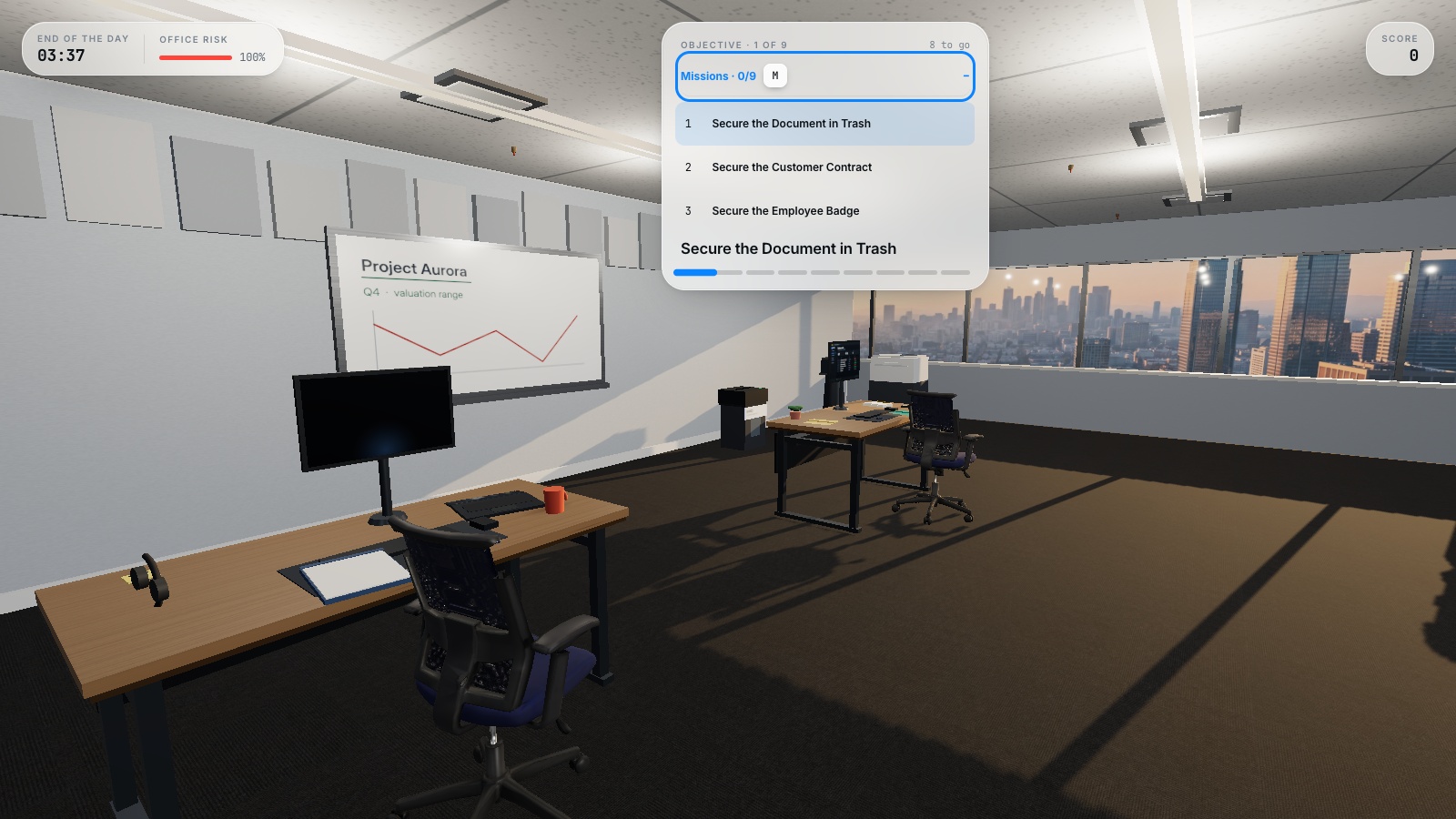
Una routine di clean desk e blocco dello schermo protegge le informazioni e gli accessi quando ci si allontana dalla postazione. Blocca la normale schermata di lavoro, ritira le stampe riservate, custodisci documenti cartacei e dispositivi portatili e tieni sotto controllo i badge di accesso. Una scrivania ordinata non deve necessariamente essere vuota: gli oggetti innocui possono restare, mentre le informazioni protette devono essere riposte nel luogo corretto.
Questa guida fornisce una checklist da seguire quando ci si allontana dalla scrivania, un esercizio originale di classificazione e un metodo pratico per insegnare queste scelte tramite Clean Desk Challenge. Applica le classificazioni delle informazioni e le regole di conservazione della tua organizzazione. L'obiettivo è una gestione corretta delle informazioni, non una gara di ordine né una garanzia di conformità legale.
I punti da ricordare
- Valuta un oggetto in base alle informazioni e agli accessi che espone, non per il suo colore o disordine.
- Blocca lo schermo della normale postazione prima di allontanarti; il blocco automatico serve solo da riserva.
- Usa canali approvati per archiviazione e smaltimento, rispettando i requisiti di conservazione.
- Insegna cosa può gestire il personale in autonomia e cosa compete solo al responsabile autorizzato.
1. Usa una verifica in cinque punti quando ti allontani dalla postazione
Inizia dal momento che viene trascurato più spesso: una breve interruzione. Arriva una consegna, un collega chiede aiuto o una riunione si sposta in un'altra sala. Fai in modo che il controllo funzioni sia per queste pause ordinarie sia a fine giornata. Le azioni devono essere concretamente realizzabili con i sistemi di custodia e i controlli effettivamente forniti dall'organizzazione.
- Attiva il blocco dello schermo sulla normale postazione di lavoro; controlla gli altri monitor visibili.
- Ritira le stampe riservate dalla stampante e dai vassoi di uscita nelle vicinanze.
- Riponi i documenti cartacei protetti nella collocazione sicura approvata.
- Porta con te o custodisci in sicurezza badge, telefono e altri dispositivi di lavoro portatili.
- Rimuovi gli appunti esposti e usa il canale approvato per gli elementi destinati allo smaltimento.
2. Stabilisci cosa espone realmente l'oggetto
Una cartellina blu può contenere una brochure pubblica o i dati delle buste paga. Una tazza di caffè può creare disordine senza rappresentare un problema di sicurezza informatica. Chiediti cosa potrebbe apprendere, modificare o ottenere qualcuno leggendo o usando quell'oggetto. Le etichette aiutano, ma chi lavora deve anche saper riconoscere quando il contenuto non corrisponde alla dicitura esterna.
La tua organizzazione potrebbe usare termini come pubblico, interno o confidenziale, con istruzioni di gestione specifiche per ciascuno. Queste etichette sono esempi, non uno schema di classificazione universale. Se la titolarità o il livello di riservatezza non sono chiari, proteggi l'elemento da sguardi indiscreti e contatta il responsabile autorizzato, senza aprire documenti non pertinenti per indagare.
3. Proteggi lo schermo mentre il lavoro continua
Il blocco limita l'accesso a una sessione attiva, mentre l'orientamento dello schermo limita gli sguardi casuali. Risolvono due problemi distinti. Controlla i monitor rivolti verso corridoi o finestre, gli schermi nelle sale riunioni, le postazioni condivise e l'inquadratura della videocamera durante le chiamate. Un filtro privacy può aiutare con gli angoli di visualizzazione, ma non sostituisce il blocco dello schermo.
Il toolkit per la sicurezza fisica dell'ICO raccomanda procedure di clean desk e blocco dello schermo, un posizionamento adeguato dei dispositivi e il blocco automatico dello schermo. Le sue indicazioni sono un riferimento di controllo, non una certificazione che attesti la conformità legale dell'organizzazione tramite questa checklist. Per i terminali operativi o critici per la sicurezza, segui la procedura di passaggio di consegne approvata; non interpretare i consigli per i normali uffici come un ordine di interrompere un processo.
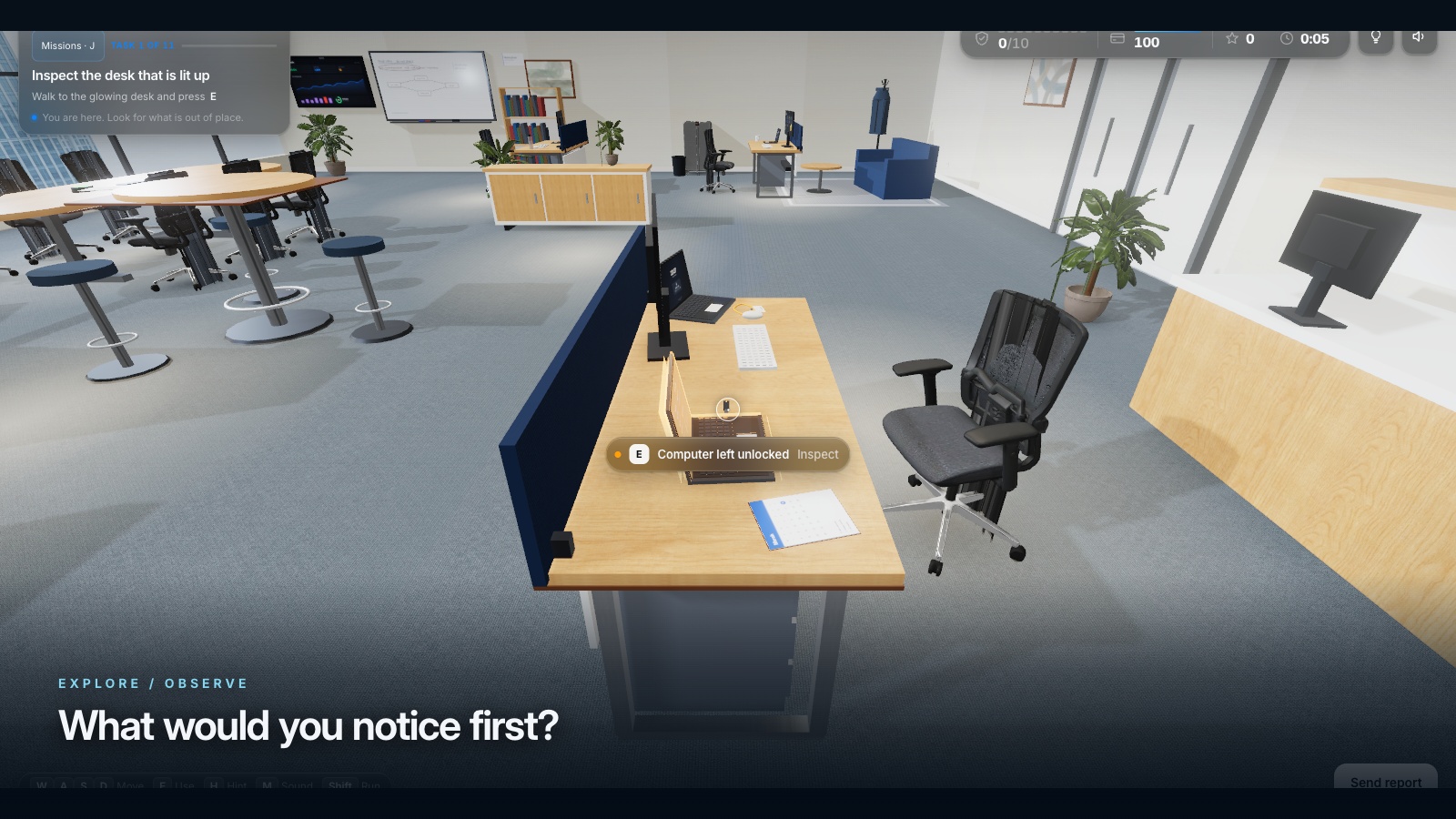
Ingrandisci immagine · Schermata del gioco · Interfaccia in inglese
- Proteggi lo schermo incustodito
Blocca uno schermo incustodito in ufficio con il metodo approvato prima di allontanarti dalla postazione o cambiare attività.
- Proteggi documenti e badge
Tieni al sicuro documenti riservati e badge di accesso, seguendo le procedure di conservazione e gestione per l'intera giornata.
Fonti della sezione: Sicurezza fisica: toolkit per la sicurezza delle informazioni e informatica
4. Segui il documento oltre la tua scrivania
La stampante, il vassoio di uscita dello scanner e il tavolo delle riunioni fanno parte del percorso di gestione delle informazioni. Ritira i documenti inviati in stampa, usa la funzione approvata di rilascio sicuro se disponibile e verifica che tutte le pagine necessarie siano state stampate. Evita di inviare una seconda copia solo perché non hai ancora raggiunto la stampante a piedi.
Come esercizio, considera un contratto fittizio con un cliente, contrassegnato come confidenziale. Leggerne la finalità e la classificazione è più utile che soffermarsi sull'aspetto della cartellina. Se trovi la stampa riservata di un altro team, usa la procedura approvata di restituzione o segnalazione. Non fotografarne il contenuto in una chat di gruppo informale per chiedere a chi appartenga.
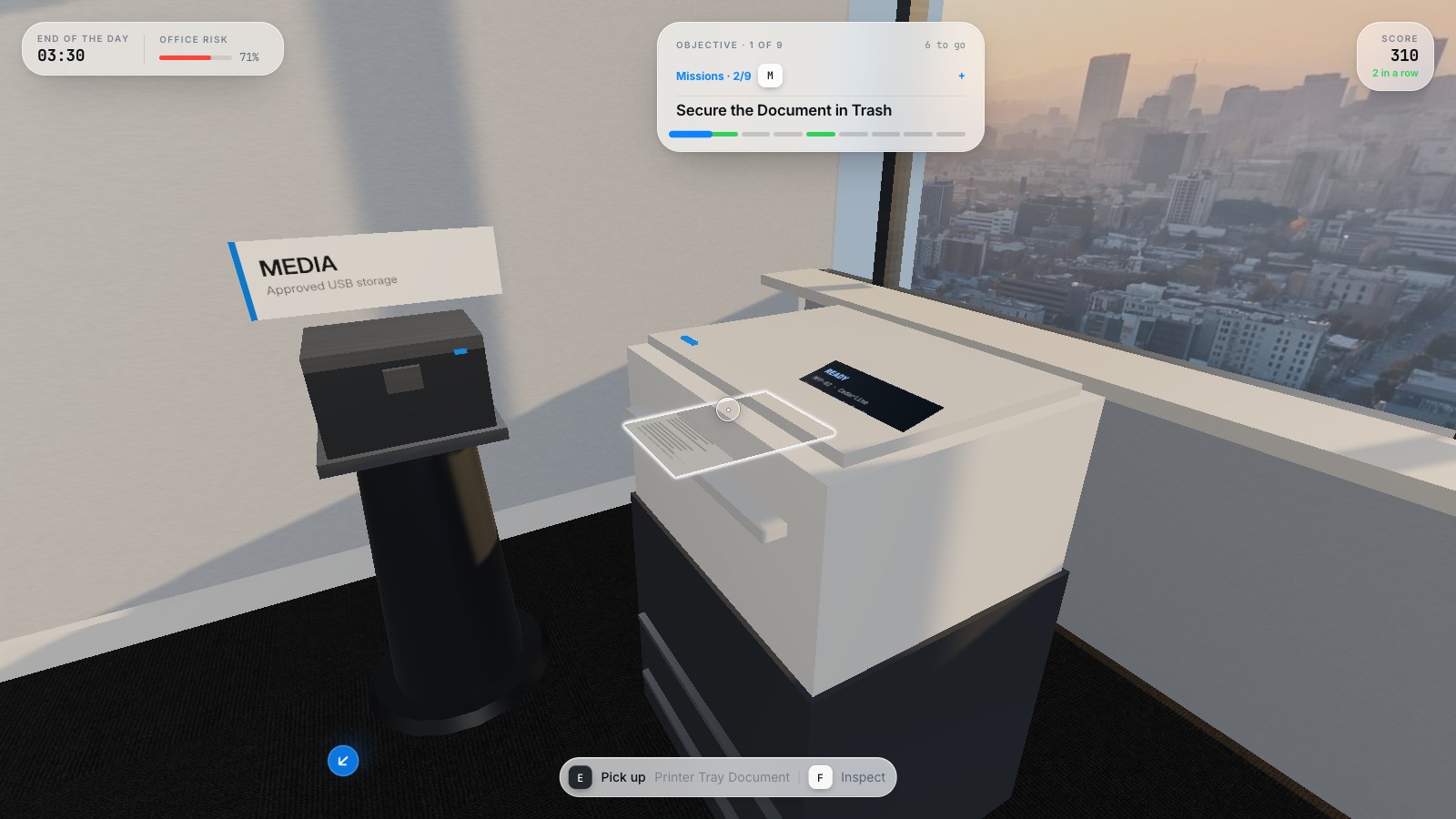
Ingrandisci immagine · Schermata del gioco · Interfaccia in inglese
- Ritira i documenti stampati sensibili
Ritira tempestivamente le stampe sensibili e controlla il vassoio di uscita prima di lasciare incustodite le stampanti condivise.
- Usa lo smaltimento riservato approvato
Smaltisci i documenti sensibili non più necessari tramite il processo approvato per rifiuti riservati, non nel cestino comune.
5. Includi gli elementi che concedono un accesso
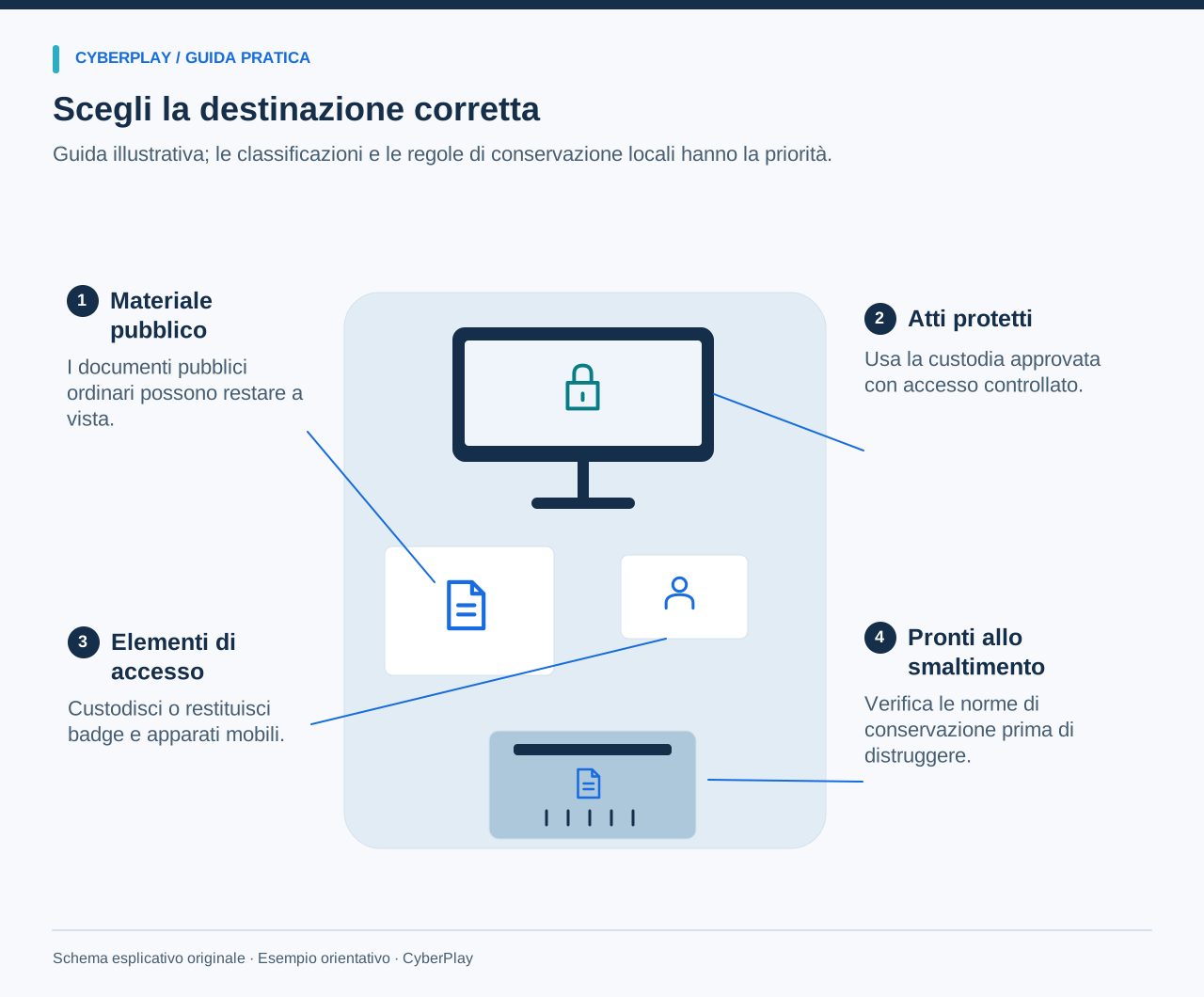
Un badge, un telefono sbloccato o un supporto rimovibile possono avere un valore di accesso anche se nessun documento leggibile è visibile. Tieni il badge con te o riponilo nella collocazione sicura approvata. Segnala lo smarrimento del badge tramite il canale stabilito, così che il team responsabile possa valutare gli accessi; ritrovarlo in seguito non annulla la necessità di seguire tale procedura.
I dispositivi di un collega richiedono una risposta rispettosa della proprietà. Usa una procedura stabilita di blocco dello schermo se autorizzata, ma non leggere i suoi messaggi, non tentare di indovinare il codice di sblocco e non spostare le apparecchiature in un nascondiglio segreto. Le linee guida sui dispositivi dell'NCSC sottolineano l'importanza delle procedure locali e della segnalazione tempestiva di dispositivi smarriti o rubati. Un promemoria per il team deve indicare chiaramente il contatto corretto.
Fonti della sezione: Consigli sulla sicurezza dei dispositivi per gli utenti finali
6. Lo smaltimento sicuro è una decisione, non un riflesso
Il fatto che un documento sia vecchio, duplicato o lasciato su una scrivania non significa che possa essere distrutto. Verifica chi ne sia il responsabile, i requisiti di conservazione e gli eventuali obblighi di archiviazione degli atti. Se deve essere conservato, riponilo nello spazio approvato. Se lo smaltimento è autorizzato, usa il processo specificato per rifiuti confidenziali o distruzione sicura.
La normale raccolta differenziata, i distruggi documenti personali e i cestini dell'ufficio non sono intercambiabili a piacimento. Segui le disposizioni aziendali, compresa la gestione dei contenitori e della raccolta. Lo stesso principio vale nel lavoro da casa e nello smart working: custodisci i documenti di lavoro in modo sicuro finché non è disponibile un canale approvato di restituzione o smaltimento, senza inventare soluzioni di comodo.
Fonti della sezione: Gestione delle informazioni: toolkit per la sicurezza delle informazioni e informatica
7. Classifica questa scrivania condivisa fittizia
Considera la tabella seguente come una scheda di discussione originale, non come il verbale di una reale ispezione in ufficio. Per ciascun elemento, indica le informazioni o l'accesso a rischio e spiega l'azione successiva da intraprendere. Includi una domanda sul proprietario o sulle policy aziendali se i fatti non sono completi. Una risposta corretta può essere «verificare con il responsabile autorizzato».
| Elemento trovato | Aspetto rilevante | Azione appropriata |
|---|---|---|
| Relazione annuale pubblicata accanto a una tazza | La relazione è intenzionalmente pubblica; la tazza non espone alcun account. | Lascia stare gli oggetti innocui, salvo diversa indicazione delle norme sull'ambiente di lavoro. |
| Stampa di una busta paga presso una stampante condivisa | Le informazioni retributive personali sono visibili a persone che potrebbero non averne titolo. | Mettila al sicuro usando la procedura approvata di restituzione e avvisa il responsabile competente. |
| Vecchio contratto firmato con un cliente | Conservazione e titolarità restano rilevanti anche se la copia sembra inutilizzata. | Controlla le regole sulla conservazione dei documenti prima di archiviarlo o smaltirlo. |
| Portatile aziendale sbloccato di un collega | La sessione attiva consente di operare a nome di quel collega. | Segui la procedura autorizzata di blocco o segnalazione senza ispezionare il suo lavoro. |
| Badge visitatore rimasto dopo la riunione | Il badge potrebbe ancora consentire l'accesso agli ambienti. | Restituiscilo tramite la procedura di gestione dei visitatori. |
8. Esercitati nell'ispezione con Clean Desk Challenge
Lo scenario dell'ufficio contabilità mescola buste paga, coordinate bancarie, una fattura, materiale pubblico e innocui oggetti da scrivania. Il contenuto di una cartellina blu può variare. Ispeziona prima, poi scegli l'azione corretta. Chiedi alla persona in formazione quale fatto abbia motivato la decisione e se la stessa azione sarebbe corretta con una classificazione diversa.
L'interfaccia, le guide e le valutazioni di CyberPlay sono disponibili in italiano e in altre otto lingue supportate. Clean Desk Challenge le dichiara tutte e nove nel catalogo; consulta la scheda del gioco quando assegni l'attività pratica. Le immagini mostrano schermate con interfaccia in inglese. I punteggi e i valori di esposizione appartengono alla simulazione e non devono essere presentati come misurazioni reali della riduzione delle violazioni.
9. Trasforma la checklist in una routine di gruppo attuabile
Definisci di comune accordo dove vanno riposti i documenti protetti, come segnalare gli errori di stampa, a chi appartengono i badge visitatori e cosa fare quando lo spazio di archiviazione sicuro è esaurito. Un promemoria privo di queste risposte costringe le persone a improvvisare. Organizza una breve dimostrazione con documenti fittizi e chiedi a un collega di rispiegare i passaggi a parole proprie.
Ripeti l'esercizio cambiando la disposizione della scrivania anziché riproporre la stessa schermata memorizzata. Verifica se chi impara distingue gli oggetti innocui, protegge le informazioni esposte e pone domande pertinenti quando la conservazione è dubbia. Discuti apertamente degli ostacoli. Evita di raccogliere fotografie di dati reali di clienti o dipendenti come prove per la formazione.
10. Segnala l'accaduto senza diffondere i dati esposti
Se qualcuno potrebbe aver avuto accesso a materiale protetto, segnala tempestivamente l'accaduto tramite il canale stabilito dalla tua organizzazione. Specifica il tipo di elemento coinvolto, il luogo del ritrovamento, l'orario e l'azione intrapresa. Non trasmettere una copia integrale dei contenuti riservati a meno che il team autorizzato non lo richieda esplicitamente attraverso un canale idoneo.
Spetta al team di risposta stabilire come indagare e se siano necessarie ulteriori misure. Trovare uno schermo sbloccato non prova un uso illecito e scorgere una pagina riservata non determina l'entità del danno. Fatti precisi, custodia sicura e un passaggio di consegne chiaro sono molto più utili che tirare a indovinare sulla gravità o nascondere l'accaduto.
Esercitati a gestire i dati alla scrivania
Ispeziona documenti e oggetti in Clean Desk Challenge, spiegando cosa proteggere e cosa può restare. Consulta la pagina per le lingue.
Esplora Clean Desk ChallengeFonti e approfondimenti
- Sicurezza fisica: toolkit per la sicurezza delle informazioni e informatica — Information Commissioner’s Office del Regno Unito. Consultato il 2026-09-13
- Consigli sulla sicurezza dei dispositivi per gli utenti finali — National Cyber Security Centre del Regno Unito. Consultato il 2026-09-13
- Gestione delle informazioni: toolkit per la sicurezza delle informazioni e informatica — Information Commissioner’s Office del Regno Unito. Consultato il 2026-09-13
Continua a esplorare
- 12 attività di sicurezza informatica per dipendenti con discussioni guidate
Organizza 12 attività di sicurezza informatica con obiettivi chiari, tempi indicativi e materiali. Usa gli esercizi e le domande per una discussione utile.
IT · 12 min di lettura - Sicurezza informatica nell’industria: formazione per turni e dispositivi condivisi
Costruisci la sensibilizzazione industriale su turni, terminali condivisi, fornitori ed escalation. Include matrice del personale ed esercizio guidato.
IT · 11 min di lettura - Sicurezza informatica in smart working: checklist per lavorare da casa
Usa questa checklist di sicurezza informatica per lo smart working: proteggi dispositivi, Wi-Fi, documenti e riunioni da casa con decisioni pratiche e simulazioni.
IT · 9 min di lettura - Corsi di consapevolezza sulla cybersecurity: dalla lezione alla pratica
Costruisci un programma di consapevolezza con i corsi CyberPlay, giochi pertinenti, esercizi per ruolo e verifiche concrete delle decisioni sul lavoro.
IT · 9 min di lettura - Gestione del rischio umano: dai dati alle azioni in azienda
Che cos’è lo human risk management e come aiuta le organizzazioni? Una guida in italiano con CyberSense, esempi, dati di formazione ed esercizio pratico.
IT · 7 min di lettura - Argomenti di sicurezza informatica: scegliere in base a ruoli e rischi
Scegli gli argomenti di sensibilizzazione per i dipendenti in base al ruolo e al rischio operativo. Usa una matrice pratica per phishing, account, dati e IA.
IT · 10 min di lettura