Zespół redakcyjny CyberPlay · Opublikowano · Zaktualizowano · 9 min czytania
Poradnik i ćwiczenia po polsku
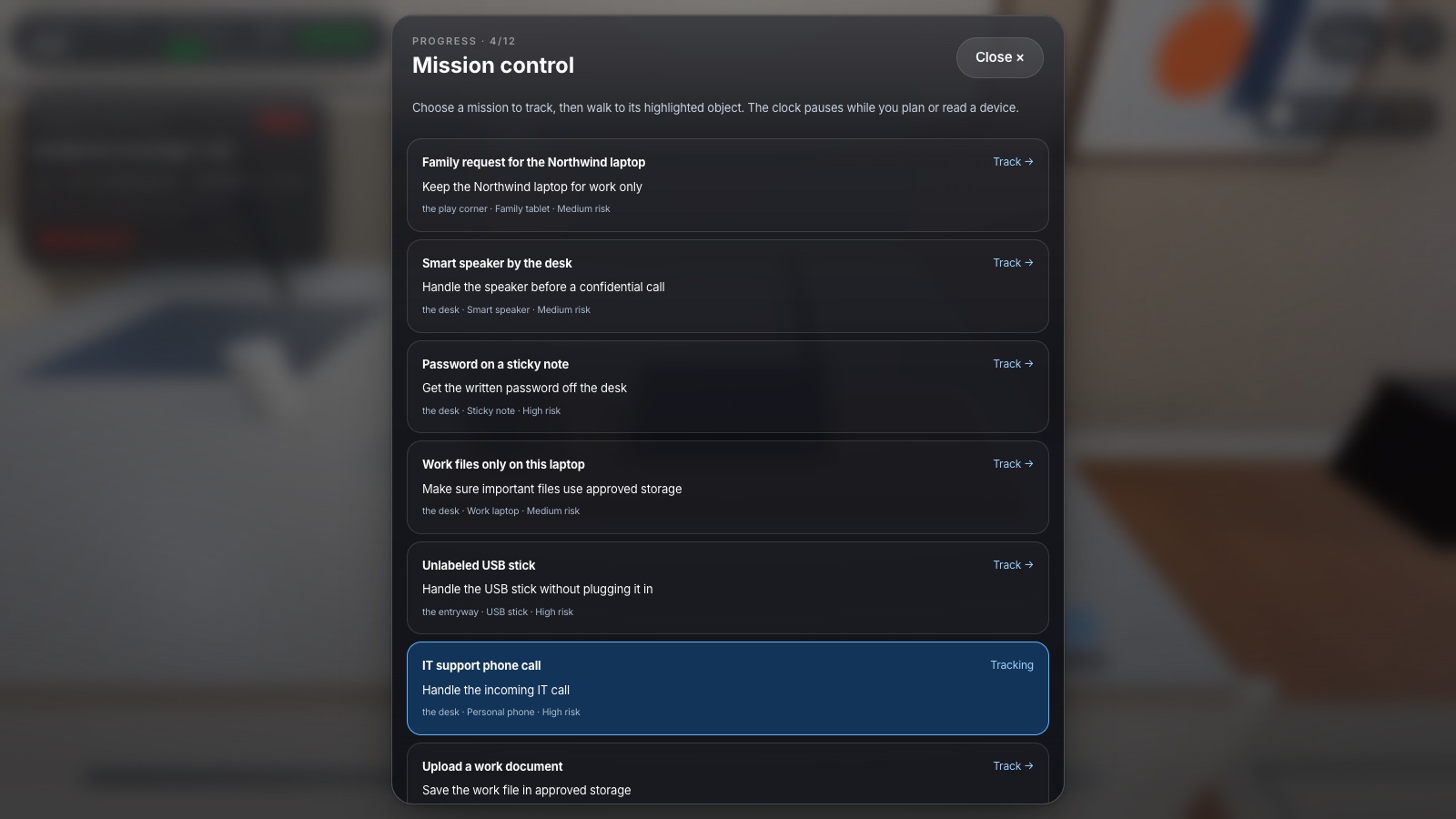
Cyberbezpieczeństwo pracy zdalnej zaczyna się od kilku wyraźnych granic: korzystaj z zatwierdzonego urządzenia i połączenia, oddzielaj dostęp domowników od służbowego, przechowuj pliki firmowe w autoryzowanych miejscach i wiedz, jak samodzielnie skontaktować się ze wsparciem. Zwracaj uwagę zarówno na otoczenie w pokoju, jak i na laptopa. Bezpieczne logowanie nie ukryje dokumentów papierowych przed gośćmi ani nie zapobiegnie udostępnieniu poufnego pliku z niewłaściwego konta.
Ten poradnik przekształca wspomniane zasady w praktyczny przegląd dla pracowników zdalnych. Zawiera autorską listę kontrolną ze wskazanymi osobami odpowiedzialnymi, fikcyjne ćwiczenie z życia domowego oraz zadania praktyczne w grze Secure Your Home Office. Wprowadzaj zmiany wyłącznie w ramach swoich uprawnień. Urządzenia zarządzane przez pracodawcę oraz mechanizmy kontroli sieci powinny być obsługiwane w ramach oficjalnych procedur wsparcia organizacji.
Najważniejsze wnioski
- Chroń dostęp do zasobów służbowych nawet w zaufanym domu.
- Korzystaj z zatwierdzonego urządzenia, pamięci masowej i metody dostępu zdalnego.
- Oddziel to, co możesz naprawić samodzielnie, od spraw wymagających pomocy działu IT, dostawcy lub właściciela danych.
- Weryfikuj niespodziewane próby kontaktu ze strony wsparcia i zgłaszaj faktyczny przebieg zdarzeń.
1. Dowiedz się przed rozpoczęciem pracy, co zostało zatwierdzone
Zanotuj, jakie urządzenia, lokalizacje przechowywania plików, metody dostępu zdalnego oraz kontakty do zgłaszania incydentów są dozwolone w Twojej organizacji. Jeśli korzystasz z prywatnego sprzętu w ramach zatwierdzonego modelu BYOD, przestrzegaj określonych dla niego wymagań; zgoda na odczytanie wiadomości służbowej nie oznacza automatycznie pozwolenia na skopiowanie bazy danych klientów na komputer domowy.
Ustal z wyprzedzeniem, co zrobić w przypadku awarii standardowych rozwiązań. Spowolniony laptop, zgubiony telefon lub niedostępna usługa biurowa powinny mieć określoną ścieżkę wsparcia technicznego. Zaplanuj rozwiązanie awaryjne, zanim presja zbliżającego się terminu skłoni Cię do użycia prywatnej poczty, nieznanej aplikacji do zdalnego sterowania pulpitami czy niezatwierdzonego komputera rodzinnego. Zapisz przydatne dane kontaktowe, nie umieszczając w notatkach haseł.
2. Dbaj o gotowość urządzenia służbowego i zachowaj nad nim kontrolę
Instaluj wymagane aktualizacje, korzystaj z narzędzi bezpieczeństwa i pozwól, aby zarządzane procesy konserwacyjne przebiegały zgodnie z zatwierdzoną procedurą. Nie wyłączaj zabezpieczeń tylko po to, aby otworzyć plik. Uporczywe ostrzeżenia lub nieudane próby aktualizacji zgłaszaj do wsparcia IT. Prywatna aplikacja, która wydaje się przydatna, wciąż wymaga zgody organizacji, zanim trafią do niej jakiekolwiek dane służbowe.
Wprowadź blokowanie ekranu laptopa służbowego za każdym razem, gdy od niego odchodzisz, i upewnij się, że konto jest używane wyłącznie przez uprawnionego użytkownika. Członek rodziny pożyczający sprzęt do odrabiania lekcji może nieumyślnie ujawnić lub zmodyfikować materiały firmowe. Wskazówki brytyjskiego NCSC dla użytkowników końcowych należy dostosować do faktycznie używanych urządzeń i procesów biznesowych; ogólna lista kontrolna nie określi konfiguracji właściwej dla każdej organizacji.
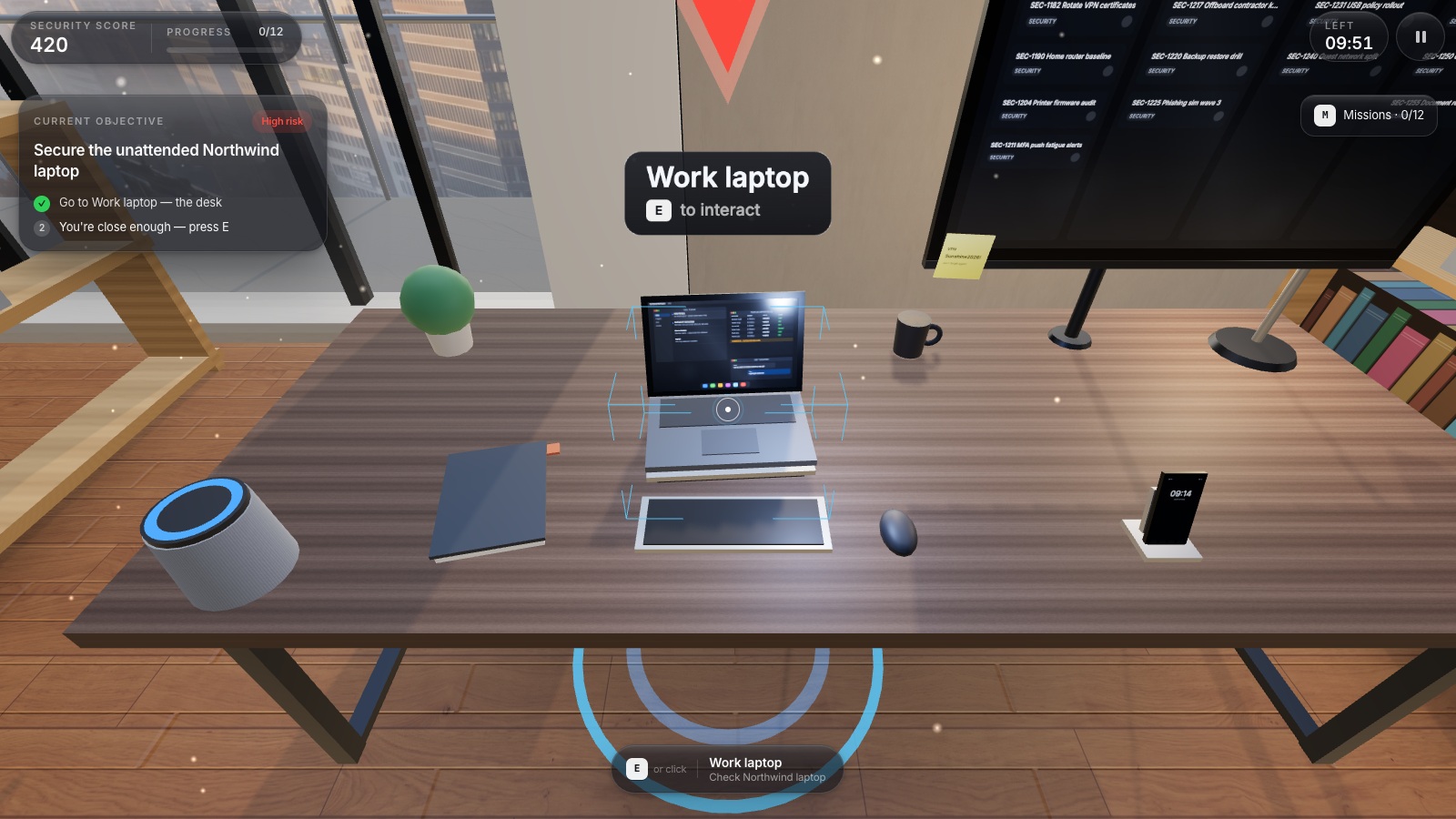
Powiększ obraz · Zrzut ekranu z gry · Angielski interfejs
- Sprawdź urządzenia i nośniki
Sprawdź, które urządzenia i nośniki przechowują informacje służbowe, oraz wyjaśnij wszelkie wątpliwości dotyczące dostępu i udostępniania.
- Używaj zatwierdzonych kanałów służbowych
Przechowuj służbowe wiadomości i pliki w zatwierdzonych kanałach i miejscach zapisu, nawet jeśli prywatne rozwiązania wydają się wygodniejsze.
Źródła tej sekcji: Zalecenia dotyczące bezpieczeństwa urządzeń dla użytkowników końcowych
3. Sprawdź, kto odpowiada za ustawienia sieci domowej
W przypadku routera, który jest Twoją własnością i którym zarządzasz samodzielnie, upewnij się, że dostępne są dla niego wspierane aktualizacje bezpieczeństwa, szyfrowanie Wi-Fi korzysta z nowoczesnego standardu (np. WPA2 lub WPA3), a dostęp administracyjny jest właściwie zabezpieczony. Hasło dostępu do sieci Wi-Fi i hasło do panelu administracyjnego routera to dwa zupełnie różne zabezpieczenia. Korzystaj ze zweryfikowanych instrukcji producenta lub dostawcy usług internetowych.
Przewodnik amerykańskiej FTC po sieciach domowych wyjaśnia te podstawowe mechanizmy kontroli. Jeżeli aktualizacjami zarządza dostawca Internetu lub router został dostarczony przez pracodawcę, zwróć się do odpowiedzialnego zespołu zamiast resetować urządzenie. W miarę możliwości i potrzeb rozważ utworzenie poprawnie odizolowanej sieci dla gości, z której mogliby korzystać odwiedzający domownicy. Nie zastępuje to jednak zabezpieczeń samego urządzenia służbowego ani wymogów pracodawcy w zakresie dostępu zdalnego.
Źródła tej sekcji: Jak zabezpieczyć domową sieć Wi-Fi
4. Zwróć uwagę na to, co widzą i słyszą inne osoby
Ustaw ekran tak, aby ograniczyć widoczność z okien, korytarzy czy miejsc wspólnego odpoczynku. Przechowuj wydruki służbowe poza zasięgiem domowników, pamiętając o zasadzie, jaką jest polityka czystego biurka i czystego ekranu, a po zakończeniu pracy odpowiednio je zabezpiecz. Podczas poufnych rozmów pamiętaj o tym, kto może usłyszeć Twój głos, a nie tylko dźwięk z komputera – słuchawki chronią wyłącznie jedną stronę konwersacji.
Zwróć uwagę na inteligentne głośniki, telewizory z funkcją przesyłania obrazu oraz inne urządzenia rejestrujące znajdujące się w pobliżu miejsca pracy. Nie musisz zakładać, że każde z nich potajemnie nagrywa otoczenie. Warto jednak wiedzieć, jakie sprzęty są obecne w pokoju, i przestrzegać zasad organizacji dotyczących wrażliwych dyskusji. Jeżeli nie jesteś w stanie zapewnić prywatności wymaganej do realizacji zadania, zmień organizację pracy.
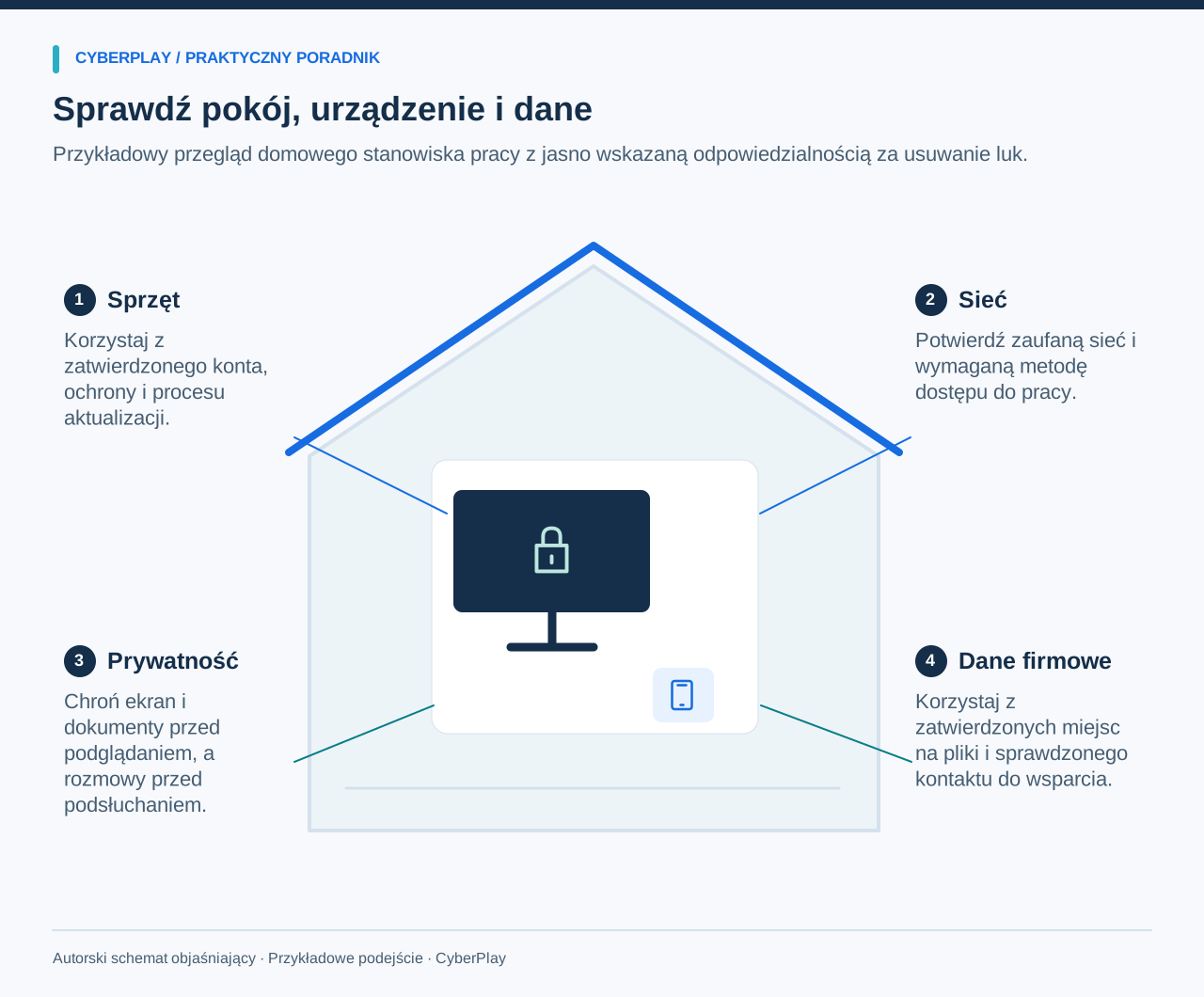
5. Umieszczaj pliki tam, gdzie organizacja może nimi zarządzać
Korzystaj z autoryzowanych lokalizacji firmowych i odpowiednich uprawnień udostępniania. Przesłanie arkusza kalkulacyjnego na prywatną skrzynkę pocztową lub do osobistej chmury tworzy kopie poza kontrolowanym obiegiem pracy. Fakt, że folder jest dziś widoczny tylko dla Ciebie, nie odpowiada na pytania o to, kto nim administruje, jak długo będzie przechowywany ani w jaki sposób organizacja może go odzyskać.
Gra Secure Your Home Office zawiera fikcyjną sytuację związaną z przesyłaniem plików, w której zatwierdzonym miejscem docelowym jest firmowy SharePoint. Wynika to z zasad przyjętych w tym konkretnym scenariuszu, a nie z założenia, że usługi jednego dostawcy są zawsze bezpieczne. W swojej pracy korzystaj z usług i kont rzeczywiście zatwierdzonych przez pracodawcę. Zamiast zakładać, że zsynchronizowany folder stanowi kompletny system tworzenia kopii zapasowych, dowiedz się więcej o procedurach odzyskiwania danych i historii wersji.
6. Kontroluj przebieg spotkań, udostępnianie treści i nieoczekiwane telefony od wsparcia
Przed rozpoczęciem rozmowy sprawdź zaproszenie i listę uczestników, zamknij dokumenty, które nie powinny być pokazywane, i wybierz właściwe okno do prezentacji. Upewnij się, czy nagrywanie, transkrypcja lub boty SI są obecne na spotkaniu i czy mają na to zgodę. Opublikowane w marcu 2026 r. wytyczne NCSC dotyczące spotkań omawiają kwestie weryfikacji uczestników, otoczenia i przetwarzania danych ze spotkań; samo rozmycie tła nie zabezpiecza udostępnianego ekranu.
Jeżeli dzwoniąca osoba twierdzi, że jest pracownikiem działu IT, i prosi Cię o zatwierdzenie logowania lub instalację oprogramowania, zweryfikuj to żądanie za pośrednictwem oficjalnej książki adresowej lub ustalonego kanału wsparcia. Nie oddzwaniaj pod numer podany wyłącznie przez rozmówcę. Odrzuć i zgłoś powiadomienie MFA, którego nie inicjowałeś; niespodziewany monit wymaga uwagi, lecz sam w sobie nie przesądza jeszcze o przyczynie incydentu.
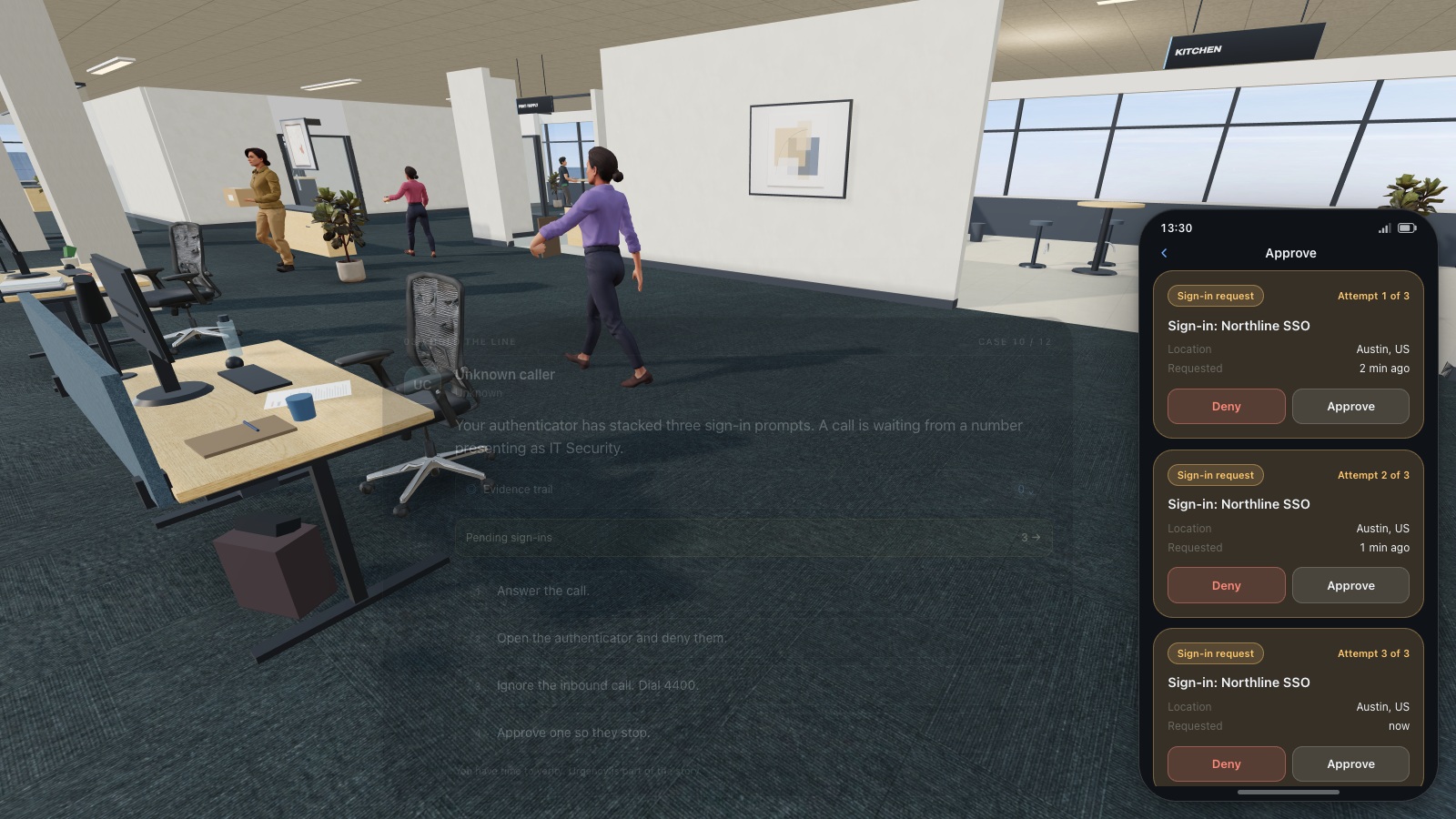
Powiększ obraz · Zrzut ekranu z gry · Angielski interfejs
- Odrzuć nieoczekiwane potwierdzenie logowania
Odrzuć potwierdzenie, jeśli nie rozpoczynasz logowania, nawet gdy inna wiadomość nakłania do zaakceptowania tej prośby.
- Zgłoś oficjalnemu wsparciu
Skontaktuj się z właściwym helpdeskiem lub zespołem bezpieczeństwa i poinformuj, kiedy pojawiły się niespodziewane monity.
Źródła tej sekcji: Jak zabezpieczyć spotkania online
7. Zastosuj listę kontrolną ze wskazaniem osób odpowiedzialnych za luki
Zanim otworzysz poufne materiały służbowe, sprawdź swoje środowisko pracy. Oznacz każdy punkt jako: gotowe, wymaga działania lub nie dotyczy, a każdemu nierozwiązanemu problemowi przypisz osobę odpowiedzialną. Poniższa tabela stanowi autorskie narzędzie planowania; jej wypełnienie dokumentuje przeprowadzenie przeglądu, nie stanowi natomiast formalnego certyfikatu ani gwarancji, że incydent się nie wydarzy.
| Obszar | Stan gotowości | Kto usuwa lukę |
|---|---|---|
| Urządzenie do pracy | Zatwierdzone konto, wymagane zabezpieczenia i działające aktualizacje. | Pracownik stosuje zarządzane procedury; IT odblokowuje mechanizmy. |
| Sieć | Znane połączenie i wymagana metoda dostępu zdalnego. | Właściciel routera, dostawca lub IT – zależnie od podziału ról. |
| Pokój i ekran | Poufne informacje nie są widoczne ani słyszalne dla osób postronnych. | Pracownik zmienia ustawienie lub ustala inne warunki pracy. |
| Pliki i dokumenty | Zatwierdzony magazyn danych i bezpieczne niszczenie dokumentów. | Pracownik i właściciel danych; IT zapewnia dostęp i odzyskiwanie. |
| Spotkania online | Zweryfikowani uczestnicy i jasne zasady nagrywania/prezentacji. | Organizator spotkania oraz odpowiedni właściciel informacji. |
| Wsparcie techniczne | Zweryfikowany kontakt do zgłoszeń i procedury awaryjne. | Pracownik zapisuje ścieżkę kontaktu; wsparcie potwierdza procedury. |
8. Przetestuj swoje decyzje w Secure Your Home Office
Zbadaj fikcyjne mieszkanie i wybierz sytuację do analizy. Gra przedstawia m.in. odsłonięty ekran służbowy, korzystanie z laptopa przez domowników, decyzje dotyczące routera, przesyłanie plików do prywatnej chmury oraz niespodziewane prośby o uwierzytelnienie. Każda z tych sytuacji wymaga podjęcia i uzasadnienia odrębnych kroków; zmiana symulowanego ustawienia routera w grze nie wpływa na konfigurację ani stan Twojego rzeczywistego urządzenia.
Interfejs, poradniki oraz testy CyberPlay są dostępne po polsku i w ośmiu innych obsługiwanych językach. W katalogu gry Secure Your Home Office wymieniono wszystkie dziewięć wersji językowych. Przed przydzieleniem szkolenia sprawdź stronę gry i wybierz język, w którym pracownik czuje się najswobodniej. Zrzuty ekranu w artykule przedstawiają interfejs w języku angielskim; dokumenty źródłowe mogą być zredagowane w innym języku.
9. Przećwicz nowy scenariusz domowy
Po ukończeniu rozgrywki zmień szczegóły sytuacji i ułóż optymalny ciąg działań. Celem ćwiczenia jest zrozumienie powodów wprowadzania danych ograniczeń, a nie zapamiętanie położenia przedmiotów na planszy gry. Do przeprowadzenia symulacji nie są potrzebne prawdziwe dane rodzinne ani dokumenty klientów.
10. Sprawdzaj zabezpieczenia przy każdej zmianie warunków
Powtórz odpowiednie kontrole za każdym razem, gdy wymieniasz router, przenosisz się do innego pokoju, pracujesz z innego domu lub zaczynasz korzystać z nowego narzędzia do wideokonferencji. Okresowe przypomnienia bywają pomocne, ale to właśnie zmiana urządzenia, konfiguracji, charakteru zadania lub wymogów dostępu stanowi faktyczny impuls do weryfikacji zabezpieczeń. Wszelkie napotkane trudności zgłaszaj odpowiedzialnemu zespołowi, dbając o to, aby zatwierdzony obieg pracy pozostawał funkcjonalny.
W przypadku podejrzenia ujawnienia materiałów firmowych zgłoś dokładny czas zdarzenia, rodzaj urządzenia, kategorię informacji oraz podjęte dotychczas kroki. Jeżeli nieznana osoba dzwoniąca uzyskała dostęp do sprzętu lub zatwierdziłeś nieoczekiwane logowanie, poinformuj o tym wprost oficjalnym kanałem. Nie ukrywaj incydentu, nie próbuj badać cudzych kont ani nie przenoś kolejnych danych służbowych do prywatnych narzędzi w próbach samodzielnego rozwiązania problemu. Postępuj ściśle według autoryzowanych procedur reagowania.
Przećwicz audyt domowego stanowiska pracy
Poznaj grę Secure Your Home Office i naucz się podejmować właściwe decyzje dotyczące ekranów, dostępu domowników, przechowywania danych oraz nieoczekiwanych żądań. Dostępne wersje językowe znajdziesz na stronie gry.
Odkryj Secure Your Home OfficeŹródła i dalsza lektura
- Zalecenia dotyczące bezpieczeństwa urządzeń dla użytkowników końcowych — Brytyjskie Narodowe Centrum Cyberbezpieczeństwa (NCSC). Dostęp 2026-09-13
- Jak zabezpieczyć domową sieć Wi-Fi — Federalna Komisja Handlu Stanów Zjednoczonych (FTC). Dostęp 2026-09-13
- Jak zabezpieczyć spotkania online — Brytyjskie Narodowe Centrum Cyberbezpieczeństwa (NCSC). Dostęp 2026-09-13
Czytaj dalej
- Tematy szkoleń z cyberbezpieczeństwa: dobór do ról i ryzyka
Dobierz tematy szkoleń z cyberbezpieczeństwa do ról i ryzyka w pracy. Użyj praktycznej matrycy obejmującej phishing, konta, dane, dostęp fizyczny i korzystanie z AI.
PL · 9 min czytania - Czyste biurko i czysty ekran: praktyczna lista kontrolna bezpieczeństwa
Zastosuj listę kontrolną czystego biurka i ekranu do dokumentów, wydruków, identyfikatorów i urządzeń. Ćwicz klasyfikację informacji oraz bezpieczne przechowywanie.
PL · 8 min czytania - Synchronizacja w chmurze czy kopia zapasowa: czy odzyskasz pliki?
Poznaj różnice między synchronizacją w chmurze, historią wersji a chronioną kopią zapasową. Prześledź losy pliku i dowiedz się, o co zapytać swój zespół IT.
PL · 8 min czytania - Nieoczekiwane żądanie MFA: co zrobić, gdy się nie logujesz?
Otrzymujesz powiadomienie MFA, którego nie wywołałeś? Dowiedz się, kiedy je odrzucić, jak zweryfikować telefon ze wsparcia i zgłosić pomyłkowe zatwierdzenie.
PL · 7 min czytania - Szkolenia z cyberbezpieczeństwa: program łączący kursy z praktyką
Zbuduj program szkoleń z cyberbezpieczeństwa z krótkich kursów, gier i testów wiedzy. Dobierz ćwiczenia do ról i sprawdź, co potwierdzają wyniki.
PL · 7 min czytania - Human risk management: czynnik ludzki w cyberbezpieczeństwie
Jak zarządzać ryzykiem związanym z czynnikiem ludzkim w firmie? Polski poradnik o CyberSense, danych szkoleniowych i decyzjach kierowników, z ćwiczeniem.
PL · 6 min czytania